05
내 손에 맞추기
북마크, 설정, 테마, 단축키 재정의, 실행 인자.
기본값으로도 돌아갑니다.
이 장은 손에 안 맞는 부분을 고치는 방법입니다.
북마크는 인수를 가질 수 있다.
Ctrl+D — 지금 폴더를 즐겨찾기에 넣고 뺍니다.
북마크 바는 제목 표시줄 아래 줄입니다. 설정 ▸ 탐색에서 켭니다.
폴더와 파일을 그룹으로 묶어 둘 수 있고, 비어 있을 때 끌어다 놓아 추가합니다.
Ctrl+P에서도 즐겨찾기와 최근 폴더를 빈도순으로 점프할 수 있습니다.
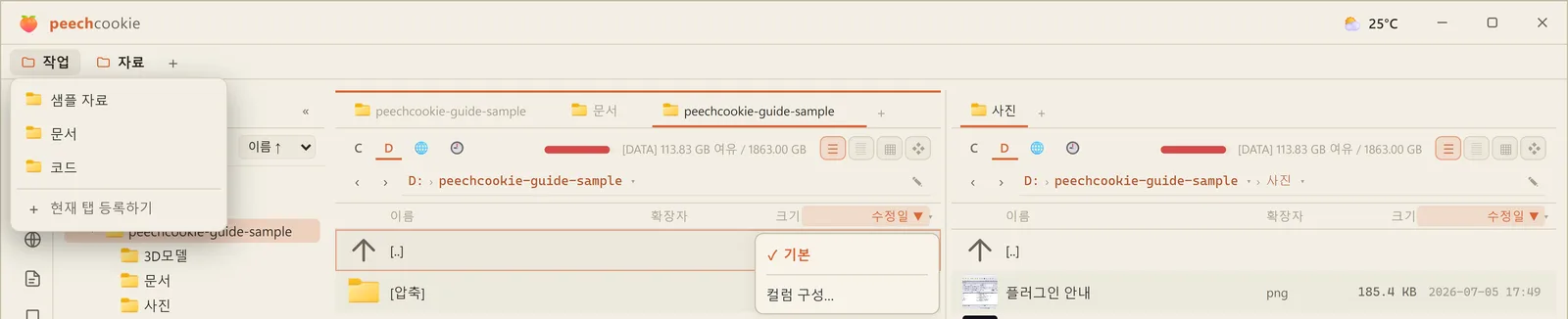
치환자
북마크에는 실행 인수를 붙일 수 있고, 인수 안에서 치환자를 씁니다.
%P는 현재 경로, %S는 선택한 항목입니다.
그래서 “지금 폴더를 특정 프로그램으로 열기”, “선택한 파일을 이 도구에 넘기기” 같은 걸 북마크 하나로 만들어 둘 수 있습니다.
설정은 Ctrl+,다.
Ctrl+P → “설정”으로도 열립니다.
왼쪽에 탭이 있고, 전체 탭은 모든 항목을 한 화면에 펼쳐 놓습니다. 어디 있는지 모르겠으면 위 검색칸에 이름을 치는 편이 빠릅니다.
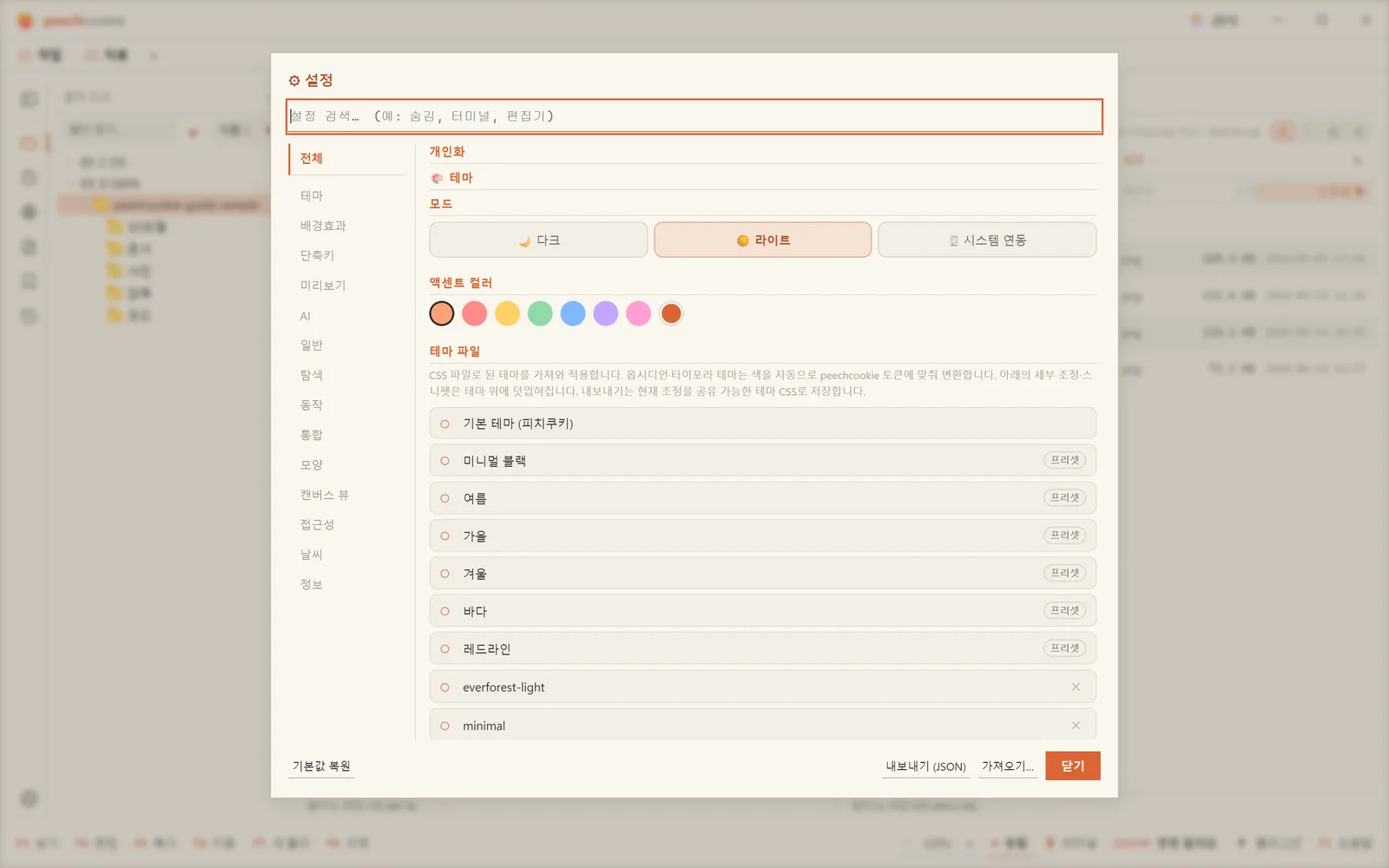
일반
- 언어 — 한국어 / English. 바꾸면 앱이 다시 불러와집니다.
탐색
- 시작 시 탭 복원 — 모두 / 잠긴 탭만(기본) / 처음부터
- 시작 시 단일 패널
- 창 위치·크기 기억 — 최대화 상태까지 복원합니다 (기본 꺼짐)
- 숨김 파일 표시 —
Ctrl+H와 같습니다 - 북마크 바 표시 / 상단 메뉴 막대 표시(기본 끔) / 사이드바 캘린더 표시
- 메모 저장 폴더 — 비우면 앱 설정 폴더의
notes/ - 하단 명령줄 표시 + 대상 패널 + 경로를 활성 패널로
- 탭 이름 전체 표시 / 잠긴 탭 아이콘만 표시
동작
- 자동 새로고침 (기본 켬)
- 휴지통 삭제 확인 (기본 켬)
- 클릭 시 이전 선택 해제 — 켜면 탐색기식(기본), 끄면 토탈커맨더식으로 선택이 남습니다
- Git 인식 / 클라우드 동기화 인식 / 앱별 파일 아이콘 / 오버레이 아이콘 표시
- 빠른 찾기 방식 — 커서 이동(기본) / 목록 필터
- F3 보기를 새 창으로 / 미리보기 미디어 자동 재생 / 반복 재생
통합
- 폴더 검색 방식 (
Ctrl+P) — 자체(즐겨찾기·최근) / Everything - 터미널 — PowerShell / cmd / Windows Terminal (+ WT 프로필)
- 편집기 —
F4에 쓸 프로그램 경로 - rclone 클라우드 리모트 연동 + rclone 실행 파일 경로
모양
- 선택 파일 표시 — 역상(기본) / 진하게 / 외곽선 / 외곽선 글로우
- 커서 행 표시 — 외곽선(기본) / 채움 / 외곽선 글로우
- 마우스 포인터 글로우
- 썸네일 기본 크기 — 작게 / 보통 / 크게 / 아주 크게
- 목록 썸네일 (상세·브리프) — 끄기(아이콘) / 작게 / 보통 / 크게
- 썸네일 디스크 캐시 — 사용량 확인과 비우기
- 확대 시 상/하단 막대 고정 — 켜면
Ctrl+휠확대가 가운데 목록에만 걸립니다
캔버스 뷰
카드 테두리와 굵기, 제목 바탕, 둥근 모서리, 그룹 테두리, 스냅과 간격(4~32px), 배치 간격, 연결선 형태(곡선·직선·직각). (3장)
미리보기
확장자마다 Ctrl+Q와 F3을 어떤 방식으로 열지 직접 지정합니다.
이미지·오디오·동영상·PDF·텍스트·코드·마크다운·CSV.
지정한 값이 내장 규칙보다 우선하고, 아래쪽에 종류별 내장 기본값이 읽기 전용으로 깔립니다.
AI
공급자(현재 OpenRouter)와 기본 모델을 정하고 API 키를 등록합니다.
모델은 공급자 목록에서 자동완성으로 고르고, 컨텍스트 길이와 단가가 같이 보입니다. 키 체크로 유효성과 사용량을 확인합니다.
키는 Windows 자격 증명 관리자에 저장되어 평문으로 남지 않습니다.
접근성
- 모션 줄이기 / 고대비 — 각각 시스템 따름 / 켜기 / 끄기
날씨
- 날씨 표시 + 도시(비우면 IP로 자동 감지) + 온도 단위
내보내기와 가져오기
설정만이 아닙니다.
즐겨찾기·정렬·탭 세션까지 pc-* 데이터 전부를 JSON 하나로 내보내고 가져옵니다.
새 PC로 옮기거나 백업할 때 이 파일 하나면 됩니다.
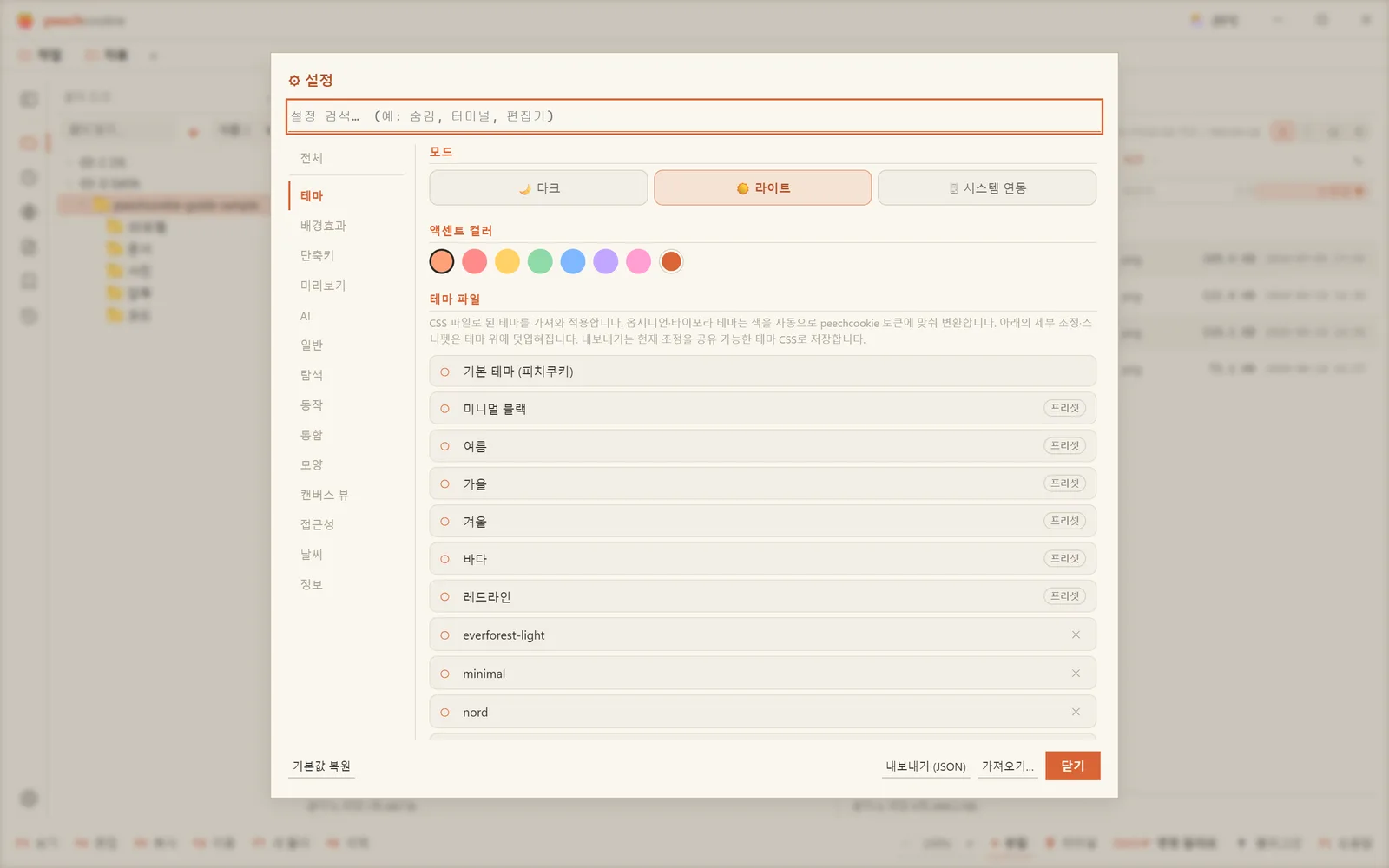
테마는 가져올 수 있다.
- 모드 — 라이트(종이) / 다크 / 시스템 연동
- 액센트 컬러 변경
- 내장 프리셋 6종 — 미니멀 블랙 · 여름 · 가을 · 겨울 · 바다 · 레드라인 (모두 라이트/다크 양쪽을 갖춤)
- CSS 테마 가져오기·내보내기, 색과 모양 변수 미세 조정
- 파일 형식별 색상, 목록 홀짝 줄무늬
- 배경 이미지 — 맞춤 옵션과 가리개 슬라이더
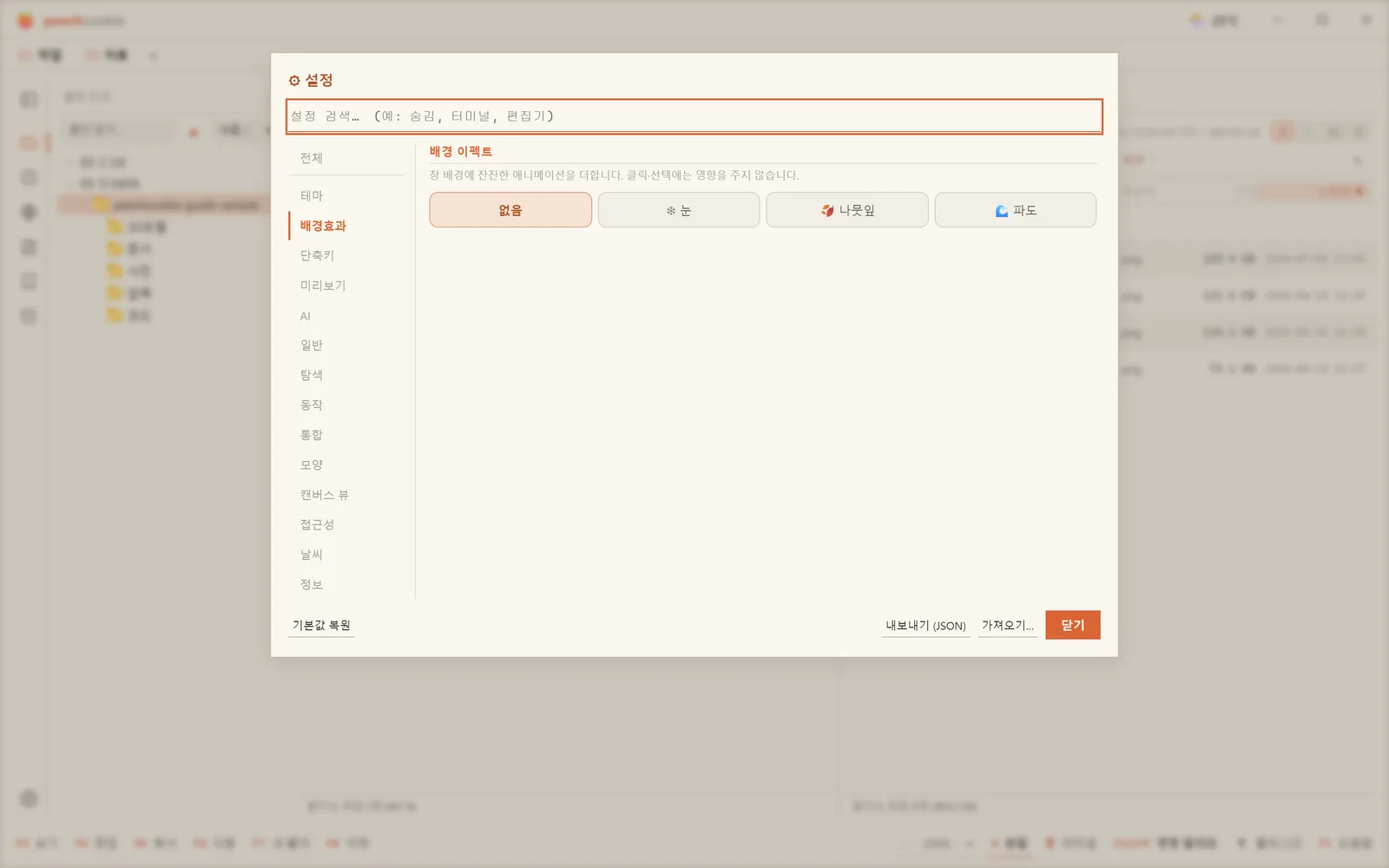
배경 이펙트
설정 ▸ 배경효과에서 눈 · 나뭇잎 · 파도 중 하나를 골라 창 전체에 잔잔한 애니메이션을 깝니다.
기본은 “없음”입니다.
클릭이나 선택을 방해하지 않고 모달보다 아래에 깔리며, 테마 모드에 맞춰 색이 바뀝니다. 속도·양·크기·불투명도·색을 슬라이더로 조절하고 ↺로 되돌립니다.
UI 배율
Ctrl+휠또는Ctrl +/Ctrl −— 글자·아이콘·간격을 통째로 50~300%Ctrl 0— 100%로 되돌리기- 하단 바의
− 100% +로도 조정하고, 배율은 저장됩니다.
고해상도 모니터에서 목록이 작다면 여기서 키우시면 됩니다.
단축키는 전부 바꿀 수 있다.
F1 치트시트 → 단축키 변경, 또는 Ctrl+P → “단축키 재정의”.
- 모든 명령의 키를 바꿀 수 있고, 한 명령에 여러 바인딩을 둘 수 있습니다.
- 충돌 감지 — 같은 조합이 둘 이상에 묶이면 표시됩니다.
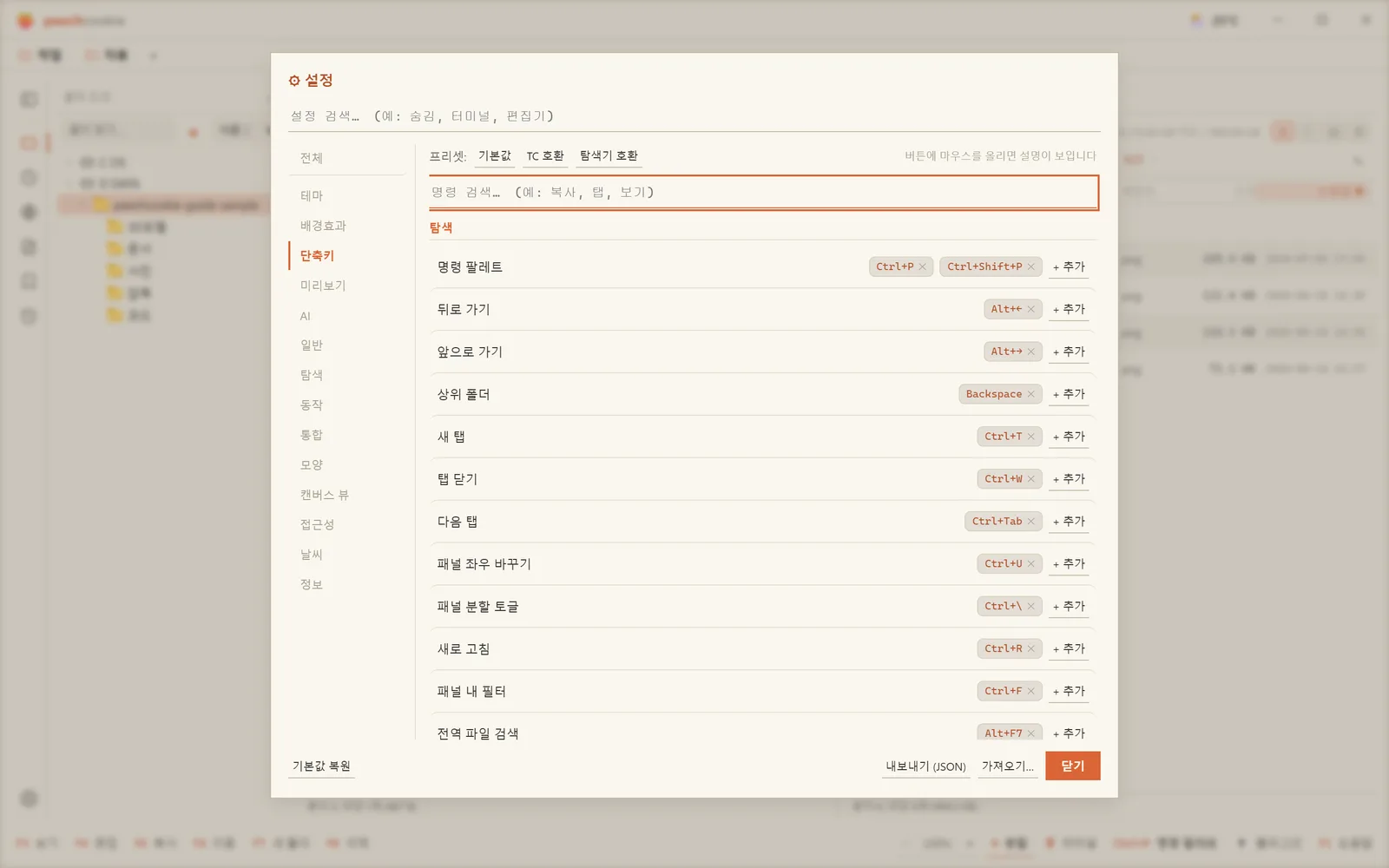
프리셋 셋
- 기본값 — peechcookie 기본 단축키
- TC 호환 —
Shift+F6이름 바꾸기,F2새로 고침,Ctrl+F1/F2보기 모드 - 탐색기 호환 —
F5새로 고침,Ctrl+C/X/V,Ctrl+Shift+N새 폴더,Ctrl+F검색
⚠️ 목록 탐색용 구조 키는 예약이라 바꿀 수 없습니다.
Enter · Tab · Space · Esc · 방향키가 그렇습니다.
실행 인자로 열 수 있다.
토탈커맨더 호환 파라미터를 일부 받습니다. 플래그의 대소문자는 가리지 않습니다.
peechcookie.exe [경로1] [경로2] [옵션…]| 파라미터 | 동작 |
|---|---|
경로1 [경로2] | 왼쪽 = 경로1, 오른쪽 = 경로2 (공백이 있으면 따옴표) |
/L=경로 | 왼쪽 패널 경로 |
/R=경로 | 오른쪽 패널 경로 |
/P=L · /P=R | 시작 시 활성 패널 |
/T | 경로를 새 탭으로 |
/S=L 파일 | 내장 뷰어로 파일 열기 |
/M=0|1|2 | 테마 — 0 라이트 / 1 시스템 / 2 다크 |
/O · /N | 실행 중 인스턴스 활성 / 새 창 |
경로가 파일이면 그 파일이 있는 폴더를 열고 커서를 그 파일에 둡니다. 상대 경로는 호출한 작업 디렉터리 기준입니다.
peechcookie.exe D:\work C:\
peechcookie.exe /R=D:\dl /P=R
peechcookie.exe /T C:\logs
peechcookie.exe /S=L readme.txt
⚠️ 단일 인스턴스라 /N도 새 창을 띄우지 않습니다. 인자는 항상 기존 창으로 전달됩니다.
뱀발. 다 바꾸실 필요는 없다.
대부분은 기본값으로 씁니다.
바꾸게 되는 건 보통 두 개입니다. 편집기 경로와 단축키 프리셋.