04
넓히기
원격 서버, 토탈커맨더 플러그인, 그리고 터미널.
패널이 로컬 디스크만 보는 건 아닙니다.
원격 서버를 패널에 붙이고, 십 년 치 토탈커맨더 플러그인을 그대로 가져오고, 필요하면 아래에 진짜 터미널을 엽니다.
원격 서버를 패널에 붙인다.
Ctrl+N 또는 사이드바의 네트워크에서 엽니다.
붙고 나면 로컬 폴더와 똑같이 다룹니다.
F5가 업로드·다운로드가 되고, 새 폴더·이름 변경·삭제가 되고, 진행 칩으로 돌면서 취소됩니다.
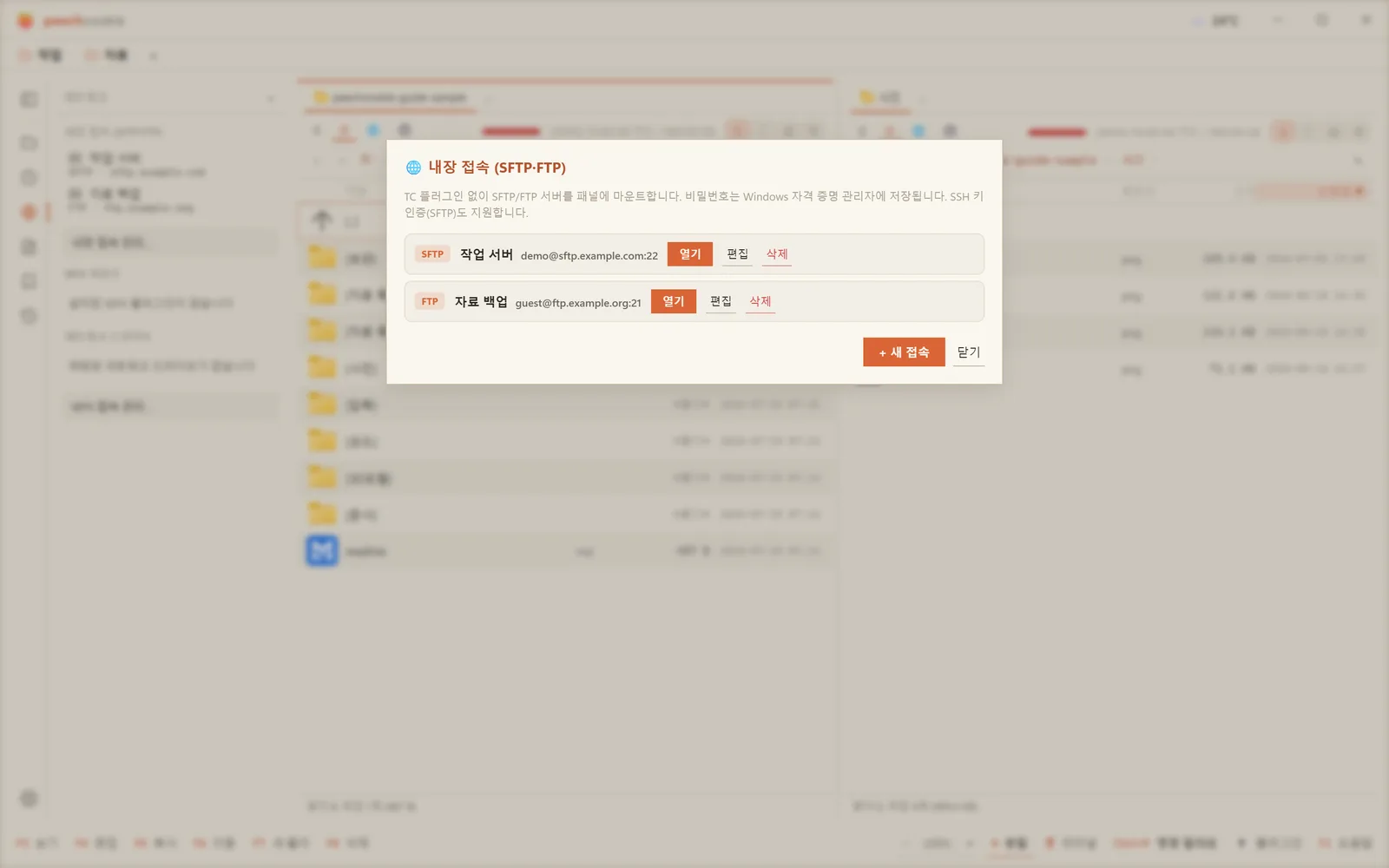
내장 SFTP·FTP
플러그인이 필요 없습니다. 순수 Rust로 들어 있습니다.
네트워크 바 ▸ **내장 접속 관리…**에서 추가합니다.
- 호스트와 포트를 넣고
- 인증을 고릅니다 — 비밀번호 / SSH 키 / 익명
- 기준 폴더를 지정하고
- 연결 테스트로 확인한 뒤 저장합니다.
비밀번호는 설정 파일이 아니라 Windows 자격 증명 관리자에 저장됩니다.
WFX — TC 가상 파일시스템 플러그인
FTP·SFTP·WebDAV 등 토탈커맨더의 WFX 플러그인을 그대로 마운트할 수 있습니다.
Ctrl+N의 🌐 네트워크에서 엽니다.
가능한 작업은 내장 접속과 같고, 비밀번호도 마찬가지로 자격 증명 관리자에 들어갑니다.
토탈커맨더 플러그인이 그대로 돈다.
⚠️ 64비트 플러그인만 됩니다.
.wcx64 · .wlx64 · .wdx64 · .wfx64 넷입니다.
| 종류 | 역할 | 어떻게 쓰이나 |
|---|---|---|
| WCX | 압축 | 아카이브를 폴더처럼 탐색하고, F5로 선택 추출하고, 안의 파일을 바로 엽니다 |
| WLX | 리스터(뷰어) | F3에서 네이티브 플러그인 뷰어로 뜹니다. 감지 문자열로 자동 매칭되고, 뷰어 안 검색은 Ctrl+F |
| WDX | 컨텐츠 | 이미지 크기·EXIF·미디어 메타 같은 필드를 상세 보기의 사용자 정의 컬럼으로 띄웁니다 |
| WFX | 가상 FS | 원격 서버를 패널에 마운트합니다 |
설치 A — 디렉토리에서 원클릭
하단 바의 🔌 플러그인 → 디렉토리 탭.
인기 플러그인을 목록에서 바로 받거나, 다운로드 URL(.zip·.wcx64 등)을 붙여넣습니다.
받고, 풀고, 64비트인지 검증하고, 등록하는 것까지 한 번에 합니다.
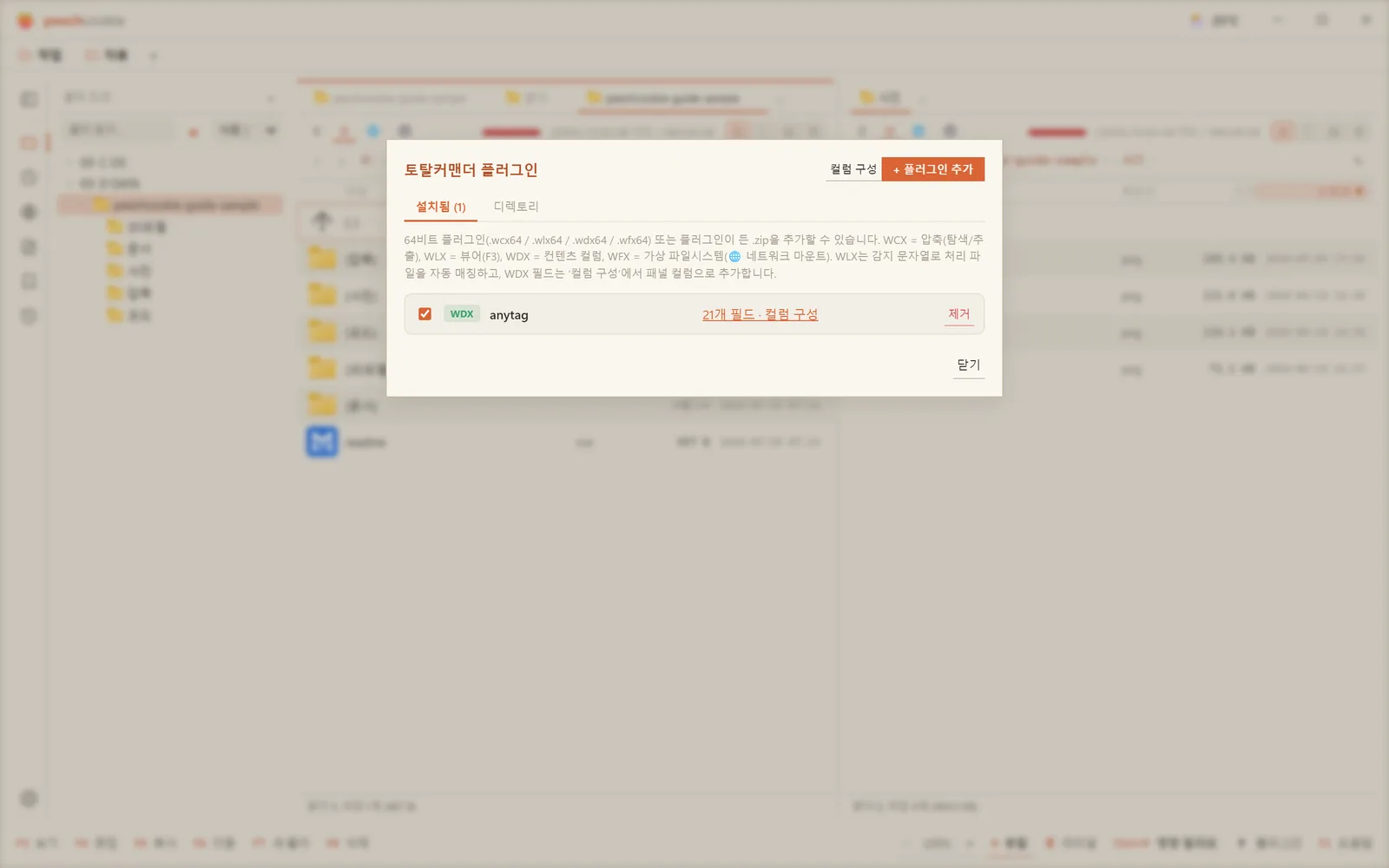
설치 B — 손으로 추가
- totalcmd.net 같은 곳에서 64비트 플러그인을 받아 압축을 풉니다.
- 🔌 플러그인 (또는
Ctrl+P→ “플러그인”) → + 플러그인 추가. - 종류에 따라 마무리합니다.
- WCX — 처리할 확장자를 적습니다 (예:
zip;7z) - WLX — 바로 됩니다
- WDX — “컬럼 구성”에서 필드를 컬럼으로 올립니다
- WFX —
Ctrl+N네트워크에서 엽니다
- WCX — 처리할 확장자를 적습니다 (예:
⚠️ 부속 DLL이나 설정 파일을 요구하는 플러그인이 있습니다. 압축을 통째로 풀어 같은 폴더에 두세요.
32비트 전용 플러그인은 돌지 않습니다. 64비트 빌드가 따로 있는지 확인하세요.
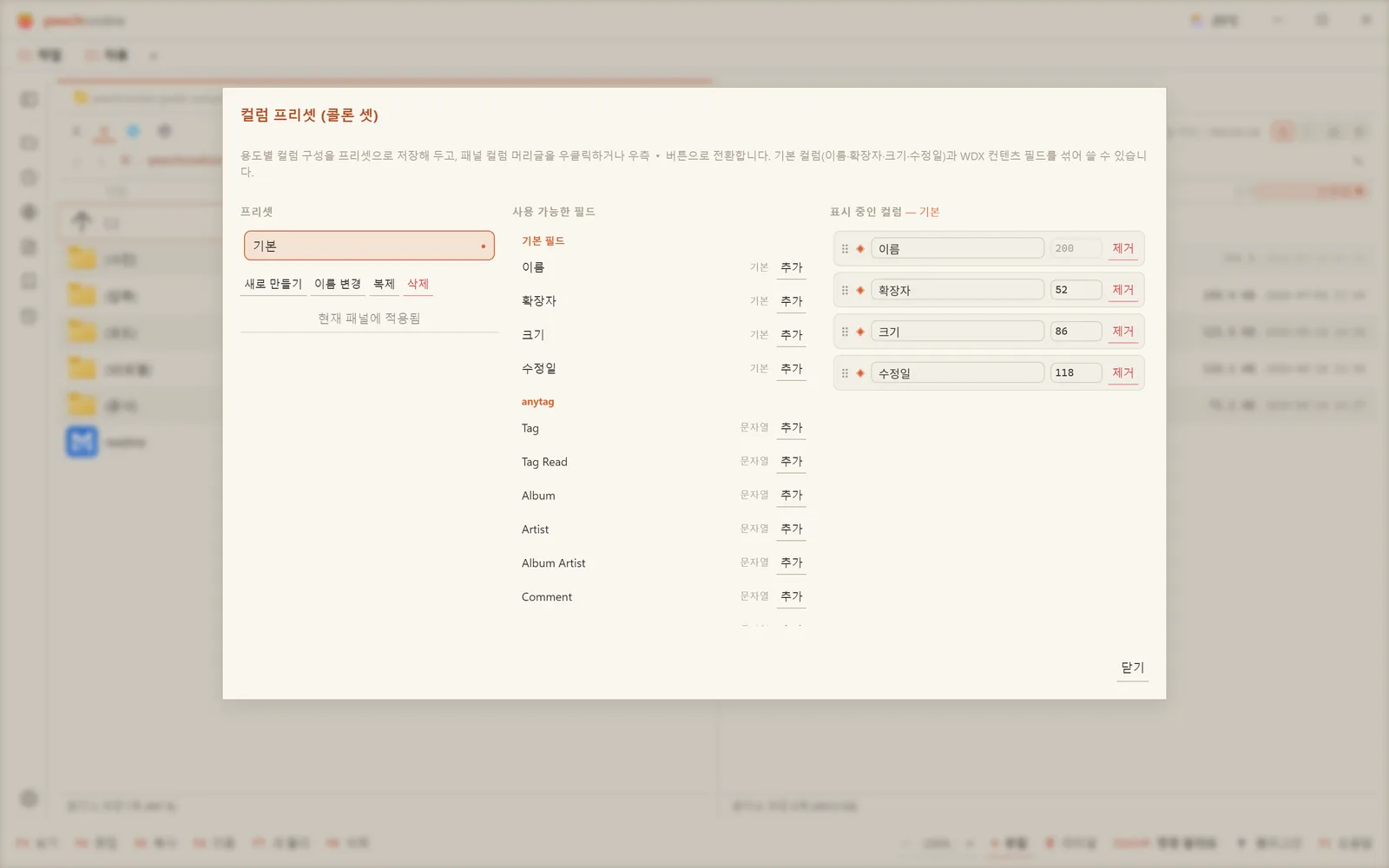
WDX 컬럼
상세 보기에 이미지 해상도, 미디어 길이, EXIF 촬영일 같은 걸 컬럼으로 띄울 수 있습니다.
컬럼 구성 UI에서 필드를 추가하고, 드래그로 순서를 잡습니다. 자주 쓰는 조합은 프리셋으로 저장해 두고 폴더에 따라 갈아 끼웁니다.
사진 폴더에서 해상도와 촬영일을 컬럼으로 놓고 정렬하면 그 자체로 분류 작업이 됩니다.
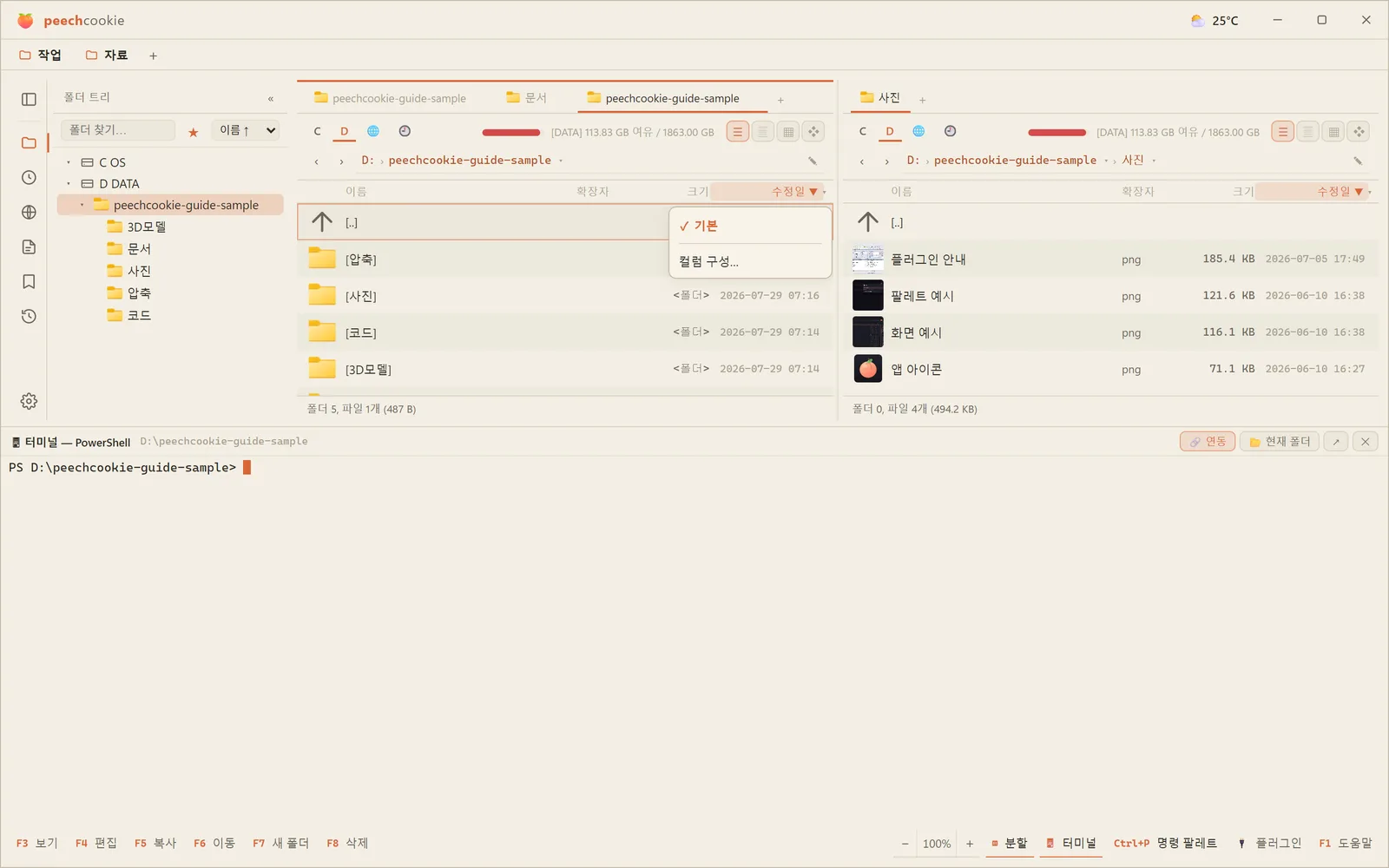
아래에 진짜 터미널이 있다.
Ctrl+` — 패널 아래에 ConPTY 터미널이 열립니다.
에뮬레이션이 아니라 진짜 셸입니다. 활성 패널의 폴더를 자동으로 따라가고, 접어도 세션이 유지됩니다.
셸은 설정 ▸ 통합 ▸ 터미널에서 PowerShell · cmd · Windows Terminal 중에 고릅니다.
하단 명령줄
설정 ▸ 탐색 ▸ 하단 명령줄 표시를 켜면
토탈커맨더식 한 줄 입력칸이 패널 아래에 생깁니다.
- 경로를 넣으면 이동합니다 (
cd 경로도 알아듣습니다). - 그 밖의 명령은 현재 폴더에서 콘솔 창으로 실행됩니다.
↑↓로 입력 기록을 넘깁니다.
어느 패널을 기준으로 삼을지는 설정 ▸ 탐색의 명령줄 대상 패널과
명령줄 경로를 활성 패널로에서 정합니다.
뱀발. 버리지 않아도 된다.
토탈커맨더를 오래 쓰셨다면 플러그인 폴더가 하나 있을 겁니다.
그거 그대로 쓰시면 됩니다. 64비트인 것만요.