
peechcookie 사용 가이드
문서 기준 버전 v0.150.x
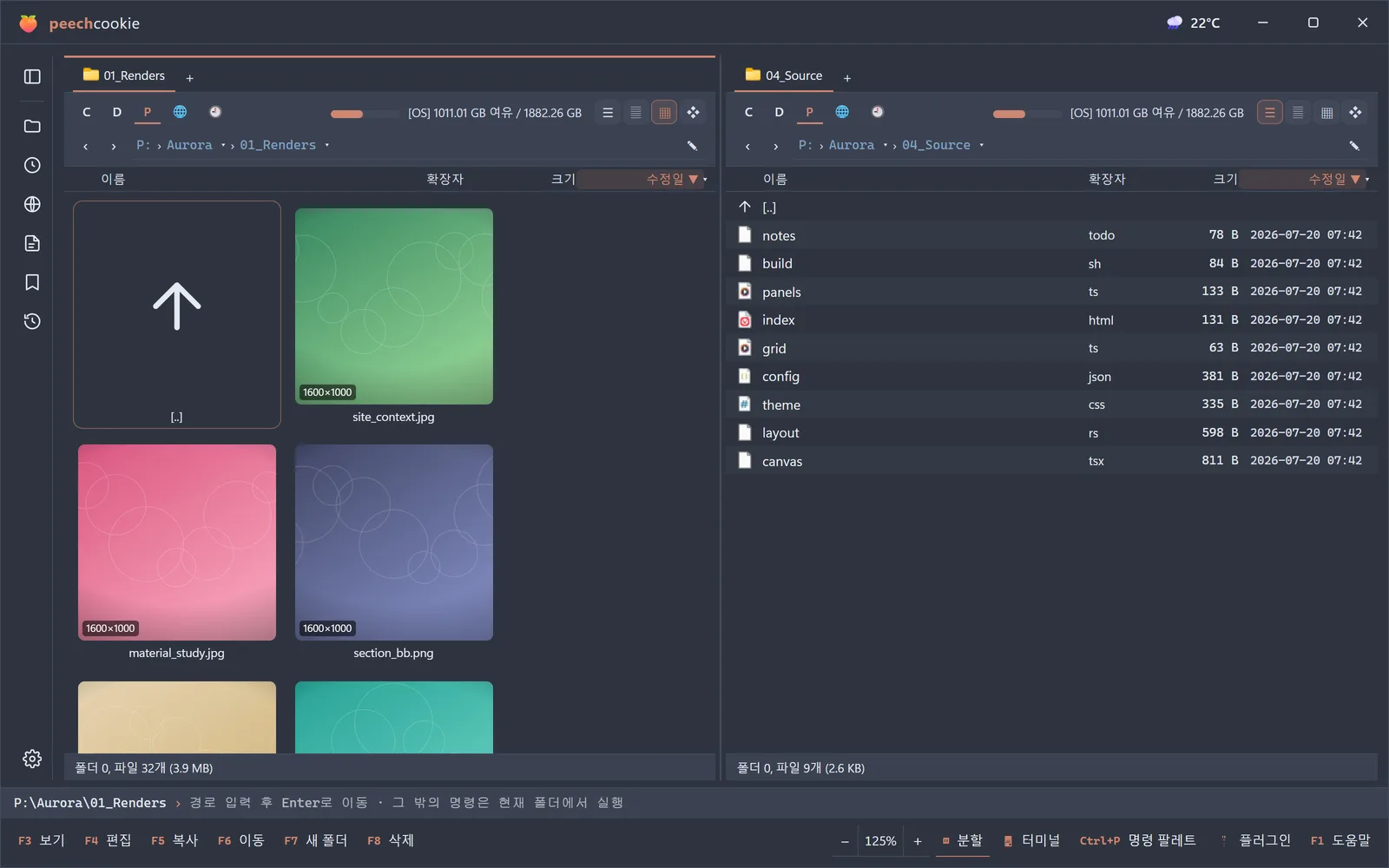
peechcookie는 듀얼 패널 파일 매니저입니다.
왼쪽과 오른쪽, 패널이 둘입니다. 한쪽에서 고르고 반대쪽으로 보냅니다.
네 개면 시작할 수 있다.
먼저 이것만 외우세요.
Tab— 패널을 바꿉니다. 지금 커서가 있는 쪽이 활성 패널입니다.Enter— 엽니다. 폴더도, 압축 파일도, 프로그램도 전부Enter입니다.Ctrl+P— 무엇이든 찾아서 실행합니다. 폴더 이름을 치면 거기로 갑니다.F1— 단축키를 전부 보여줍니다. 기억이 안 나면 여기입니다.
F5가 복사, F6이 이동입니다.
여기까지가 하루치 사용법입니다.
원칙은 셋뿐이다.
이 셋을 알면 나머지 동작이 대체로 예측됩니다.
모든 작업은 활성 패널에서 반대 패널로 간다
복사·이동의 목적지는 매번 고르는 게 아닙니다. 반대 패널이 보고 있는 폴더가 목적지입니다.
그래서 파일을 옮기기 전에 하는 일은 목적지를 반대 패널에 띄우는 것 하나뿐입니다.
그 다음은 F5거나 F6입니다.
토탈커맨더를 쓰셨다면 이미 손에 익은 방식입니다.
열기 전에 본다
Ctrl+Q를 누르면 커서를 따라다니는 미리보기가 붙습니다.
F3은 파일을 뷰어로 엽니다.
이미지·PDF·한글 문서·PSD·3D 모델·엑셀까지 그 자리에서 그립니다. 확인하려고 원래 프로그램을 켤 일이 없습니다.
파일 이름이 최종_진짜최종_2.psd인 이유의 절반은 열어보기 귀찮아서입니다.
되돌릴 수 있다
복사·이동·이름 변경·휴지통 삭제는 Ctrl+Z로 되돌아갑니다.
사이드바의 작업 로그에는 이번 세션에 한 일이 항목별로 남아 있어서, 거기서 특정 작업 하나만 골라 되돌릴 수도 있습니다.
⚠️ 예외는 Shift+F8 영구 삭제입니다. 이건 돌아오지 않습니다.
표기는 이렇게 읽는다.
단축키는 Windows 기준입니다.
설정 ▸ 통합 ▸ 편집기는 메뉴 경로입니다.
설정 창은 Ctrl+,로 엽니다.
Num+는 숫자 키패드의 +입니다.
⚠️ 표시는 예상과 다르게 동작하는 지점입니다. 급하시면 이 표시만 훑으셔도 됩니다.
여기 적힌 단축키는 전부 기본값이고, 전부 바꿀 수 있습니다. (5장)