01
시작하기
처음 켠 화면을 읽고, 돌아다니고, 파일을 고르기까지.
처음 켜서 파일을 고르는 데까지입니다.
읽는 데 5분, 손에 붙는 데 하루쯤 걸립니다.
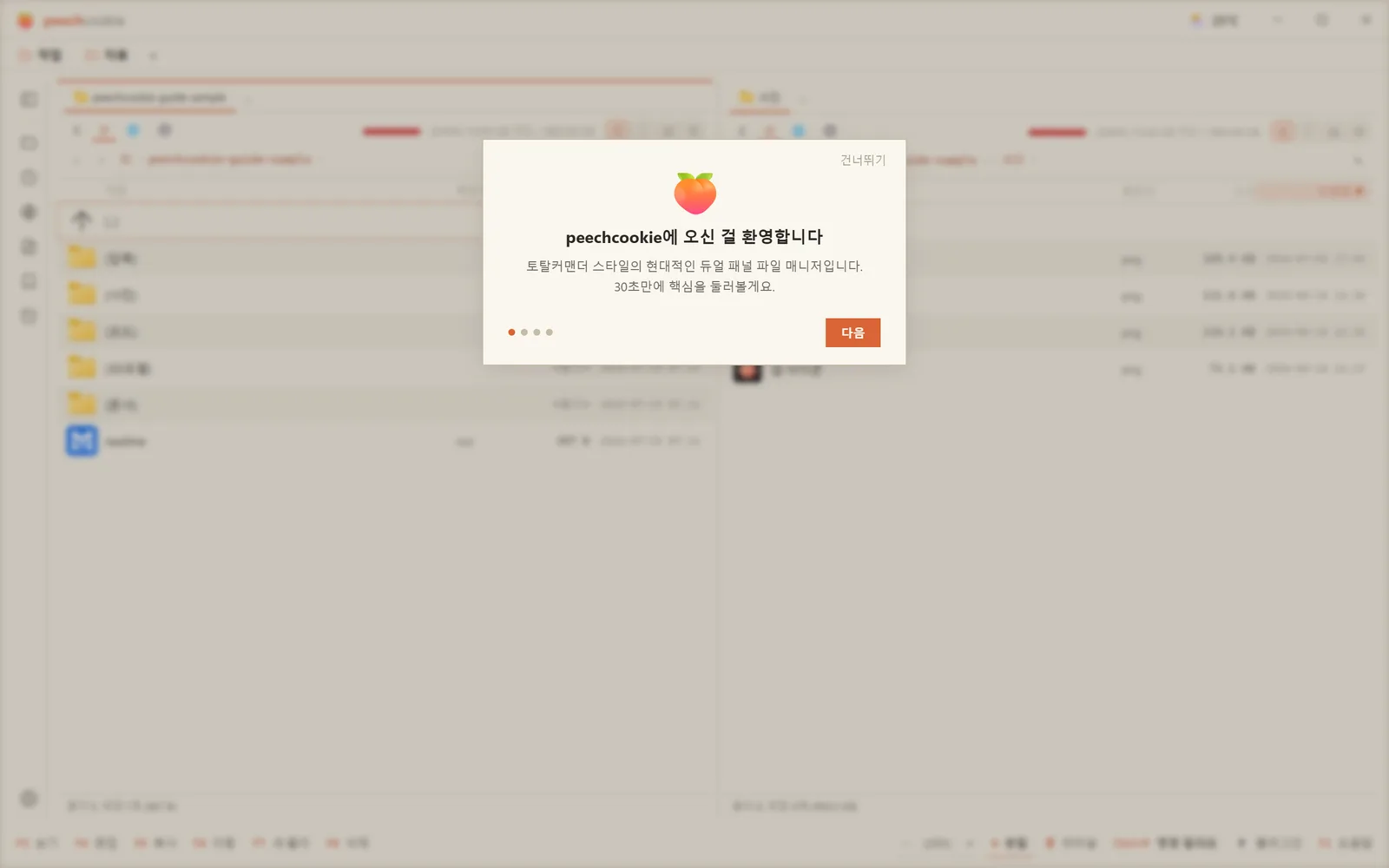
처음 켜면 30초 투어가 뜬다.
패널·팔레트·플러그인이 무엇인지 훑어줍니다.
건너뛰셔도 됩니다. 다시 보시려면 Ctrl+P → 둘러보기.
언어는 시스템 언어를 따라갑니다.
한국어 환경이면 한국어, 그 외에는 영어입니다.
설정 ▸ 일반 ▸ 언어에서 바꾸면 적용을 위해 앱이 한 번 다시 불러와집니다.
플러그인 목록이 비어 있으면 설치 안내가 보입니다. 급하지 않습니다. (4장)
⚠️ peechcookie는 단일 인스턴스입니다. 이미 켜져 있을 때 다시 실행하면 창이 하나 더 생기는 게 아니라, 원래 창이 깨어나서 그 요청을 처리합니다.
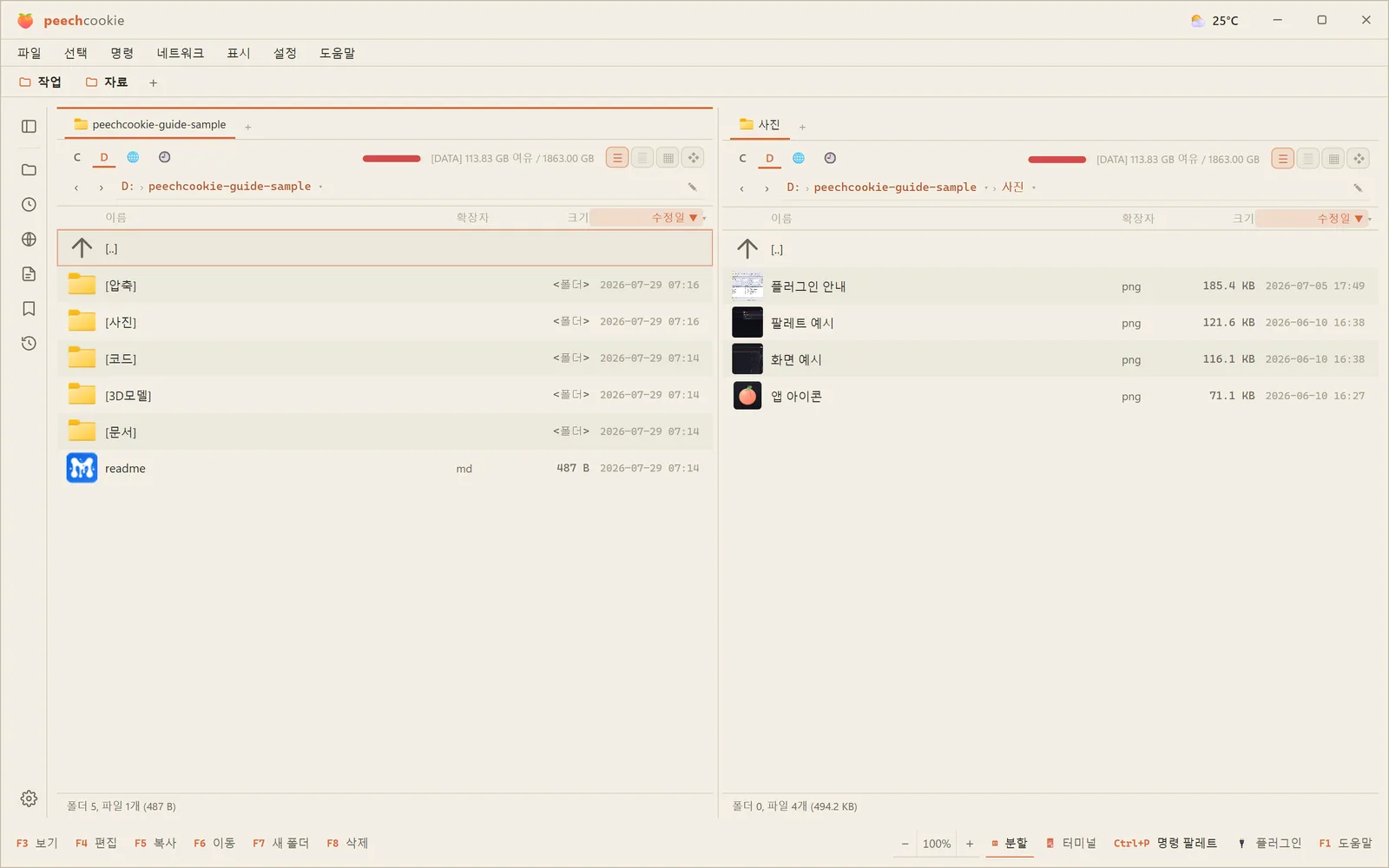
화면은 다섯 층이다.
위에서부터 이렇게 쌓여 있습니다.
제목 표시줄 — 창 제어 버튼이 있고, 날씨 칩을 켜 둘 수 있습니다.
북마크 바 — 그룹으로 묶은 즐겨찾기입니다. 기본은 꺼져 있습니다. (5장)
패널 두 개 — 화면의 대부분입니다. 각 패널은 다시 세 겹인데, 맨 위가 드라이브 바, 그 아래가 브레드크럼 경로 바, 그 아래가 파일 목록, 목록 밑에 그 패널의 탭이 깔립니다.
터미널 패널 — 평소엔 접혀 있습니다. Ctrl+`로 엽니다. (4장)
하단 바 — 진행 중인 작업 칩, F1~F8 작업 버튼, 🔌 플러그인 버튼, UI 배율 조절.
왼쪽 가장자리에는 사이드바 아이콘 레일이 세로로 붙습니다. Ctrl+F8로 켭니다. (3장)
활성 패널이 기준이다
한 번에 한쪽만 활성입니다. 테두리와 커서로 구분됩니다.
복사도 이동도 압축도 활성 패널 → 반대 패널 방향입니다.
Tab으로 바꿉니다.
작업이 엉뚱한 데로 갔다면 십중팔구 활성 패널이 반대쪽이었던 겁니다.
드라이브 바와 경로 바
드라이브 바에는 드라이브 버튼이 나열되고, 사용량 막대가 같이 그려집니다. 여유 공간이 부족해지면 막대 색이 경고로 바뀝니다.
🕘 버튼은 최근 방문한 폴더를 바로 엽니다.
경로 바는 세 가지로 씁니다.
세그먼트를 클릭하면 그 상위 폴더로 가고,
▾를 누르면 형제 폴더로 건너뛰고,
✎를 누르면 경로를 직접 입력합니다.

메뉴 막대는 켜서 쓴다
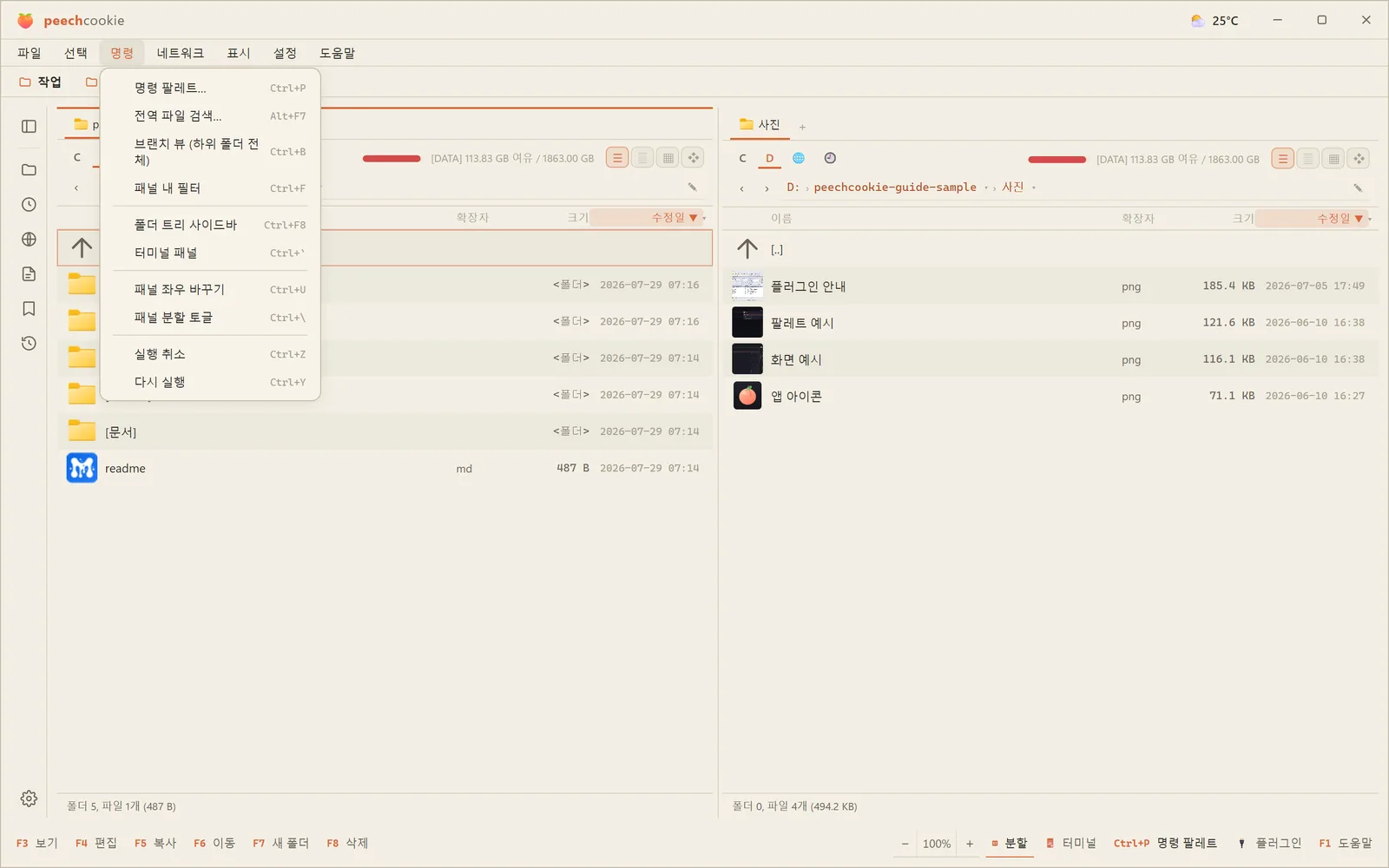
토탈커맨더처럼 파일·선택·명령·네트워크·표시·설정·도움말 드롭다운을 제목 표시줄 아래에 띄울 수 있습니다.
기본은 꺼져 있습니다. 설정 ▸ 탐색 ▸ 상단 메뉴 막대에서 켭니다.
단축키가 아직 손에 안 붙었을 때, 기능을 눈으로 찾는 통로입니다.
돌아다니는 법.
| 동작 | 방법 |
|---|---|
| 폴더·파일 열기 | Enter 또는 더블클릭 |
| 상위 폴더 | Backspace 또는 경로 바의 .. |
| 뒤로 / 앞으로 | Alt+← / Alt+→ |
| 패널 전환 | Tab |
| 새로 고침 | Ctrl+R (자동 새로고침이 기본 켜짐) |
| 숨김 파일 토글 | Ctrl+H |
| 드라이브 이동 | 드라이브 바 클릭 또는 Ctrl+P |
| 최근 방문 폴더 | 드라이브 바의 🕘 |
| 어디로든 점프 | Ctrl+P → 폴더 이름 |
| 하위 폴더까지 한 목록으로 | Ctrl+B (브랜치 뷰) |
Ctrl+P는 즐겨찾기와 최근 폴더를 빈도순으로 정렬해 보여줍니다.
많이 가는 폴더일수록 위에 뜹니다.
하위 폴더를 한 목록으로 편다 (Ctrl+B)
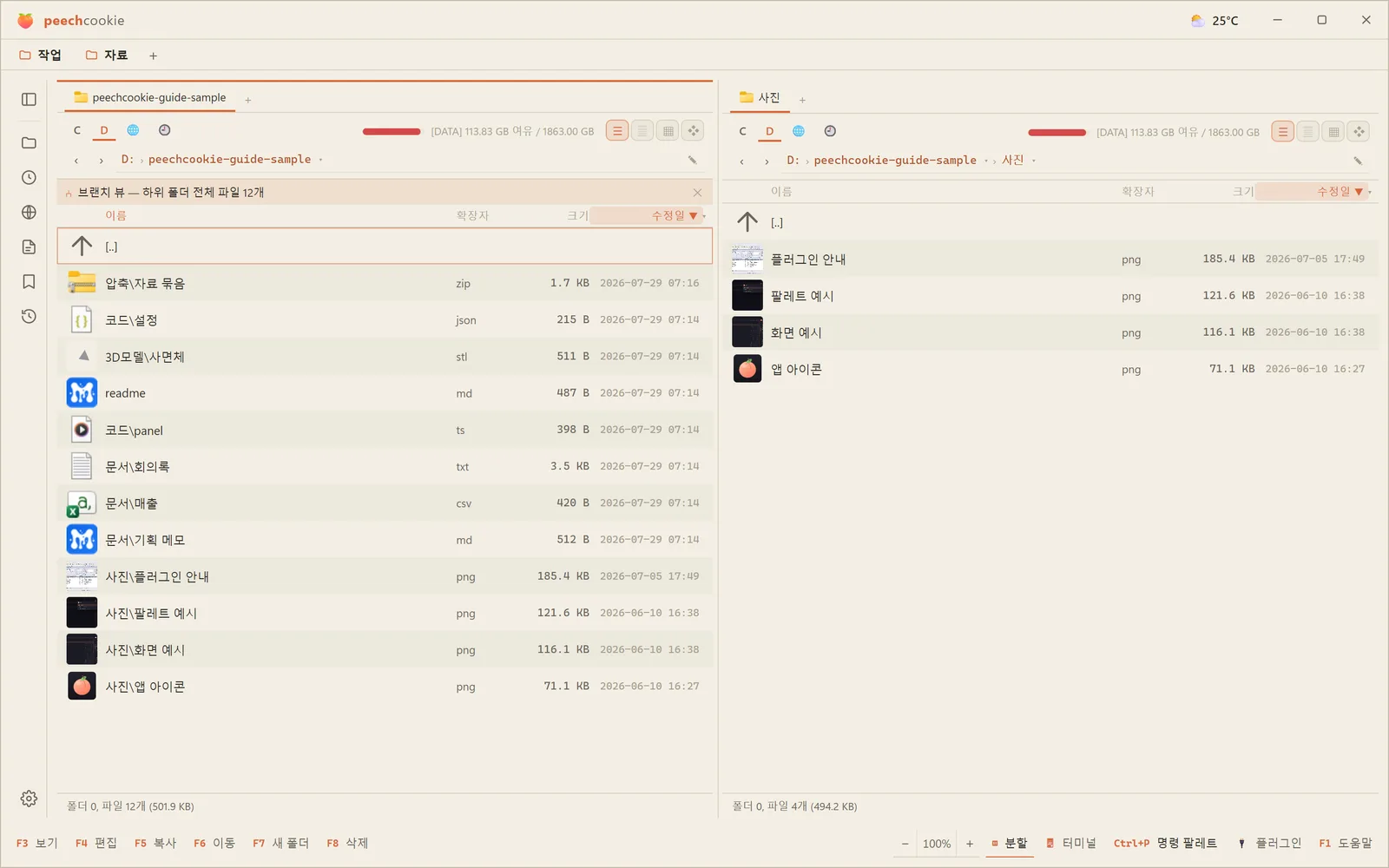
브랜치 뷰는 현재 폴더와 모든 하위 폴더의 파일을 한 평면 목록으로 펼칩니다.
이름은 루트 기준 상대 경로로 보이고, 패널 위에 파일 수와 닫기 ✕가 있는 안내 막대가 뜹니다.
선택이 없을 때 Esc 또는 [..]로 닫습니다.
폴더 스무 개에 흩어진 파일을 한 번에 고를 때 씁니다.
⚠️ 일반 폴더에서만 됩니다. 압축 파일 안이나 가상 폴더에서는 동작하지 않습니다.
그냥 타이핑하면 찾아간다
패널에 포커스가 있는 상태에서 파일 이름을 치면 커서가 그 파일로 점프합니다.
일치하는 것만 남기는 방식이 편하시면
설정 ▸ 동작 ▸ 빠른 찾기 방식을 목록 필터로 바꾸세요.
정렬은 폴더를 따라다닌다
컬럼 헤더를 클릭하면 정렬됩니다.
⚠️ 정렬 방식은 전역으로 기억됩니다. 이 폴더에서 날짜순으로 바꾸면 다른 폴더도 날짜순으로 열립니다.
폴더가 뭔지 알아본다
Git 저장소 폴더에서는 브랜치 칩과 변경 상태 배지가 뜹니다.
OneDrive·Google Drive 폴더에서는 ☁ / ✓ 동기화 배지가 붙습니다.
둘 다 설정 ▸ 동작에서 끌 수 있습니다.
고르는 법.
| 동작 | 방법 |
|---|---|
| 선택 토글 | Space 또는 Insert |
| 범위 선택 | Shift+↑/↓ 또는 Shift+클릭 |
| 개별 추가 | Ctrl+클릭 |
| 모두 선택 | Ctrl+A |
| 와일드카드 선택 | Num+ → 패턴 (예: *.jpg) |
| 와일드카드 해제 | Num− |
| 선택 해제 | Esc |
Space로 폴더를 선택하면 그 폴더의 크기까지 계산합니다.
어느 폴더가 디스크를 먹고 있는지 볼 때 씁니다.
한 번 골라두면 그 다음 복사·이동·삭제는 묶음 전체에 적용됩니다.
뱀발. 여기까지가 준비다.
화면을 읽었고, 돌아다녔고, 파일을 골랐습니다.
다음 장부터는 고른 파일로 무언가를 합니다.