02
파일 다루기
복사·이동·삭제, 탭과 패널, 그리고 압축.
파일을 실제로 옮기는 장입니다.
기억할 건 하나입니다. 목적지는 반대 패널입니다.
작업은 이 열 개다.
| 작업 | 키 | 설명 |
|---|---|---|
| 복사 | F5 | 반대 패널로 (압축 파일 안에서는 추출) |
| 이동 | F6 | 반대 패널로 |
| 새 폴더 | F7 | |
| 새 파일 | Shift+F4 | 만든 즉시 편집기로 엽니다 |
| 휴지통 삭제 | F8 / Del | 복원 가능 |
| 영구 삭제 | Shift+F8 / Shift+Del | 항상 확인을 묻습니다 |
| 이름 바꾸기 | F2 | 그 자리에서 편집 |
| 일괄 이름 변경 | Ctrl+M | 여러 파일을 패턴으로 |
| 복사 / 잘라내기 / 붙여넣기 | Ctrl+C / Ctrl+X / Ctrl+V | 탐색기와 호환 |
| 경로 복사 | Ctrl+Shift+C | 전체 경로를 클립보드로 |
| 실행 취소 / 다시 실행 | Ctrl+Z / Ctrl+Y |
Ctrl+C·Ctrl+V는 Windows 탐색기와 클립보드를 공유합니다.
탐색기에서 복사해서 peechcookie에 붙여넣거나, 그 반대로 하셔도 됩니다.
클립보드에 파일이 아니라 이미지나 텍스트가 들어 있으면,
Ctrl+V가 그걸 현재 폴더에 파일로 저장합니다.
캡처한 화면을 바로 폴더에 떨어뜨릴 때 씁니다.
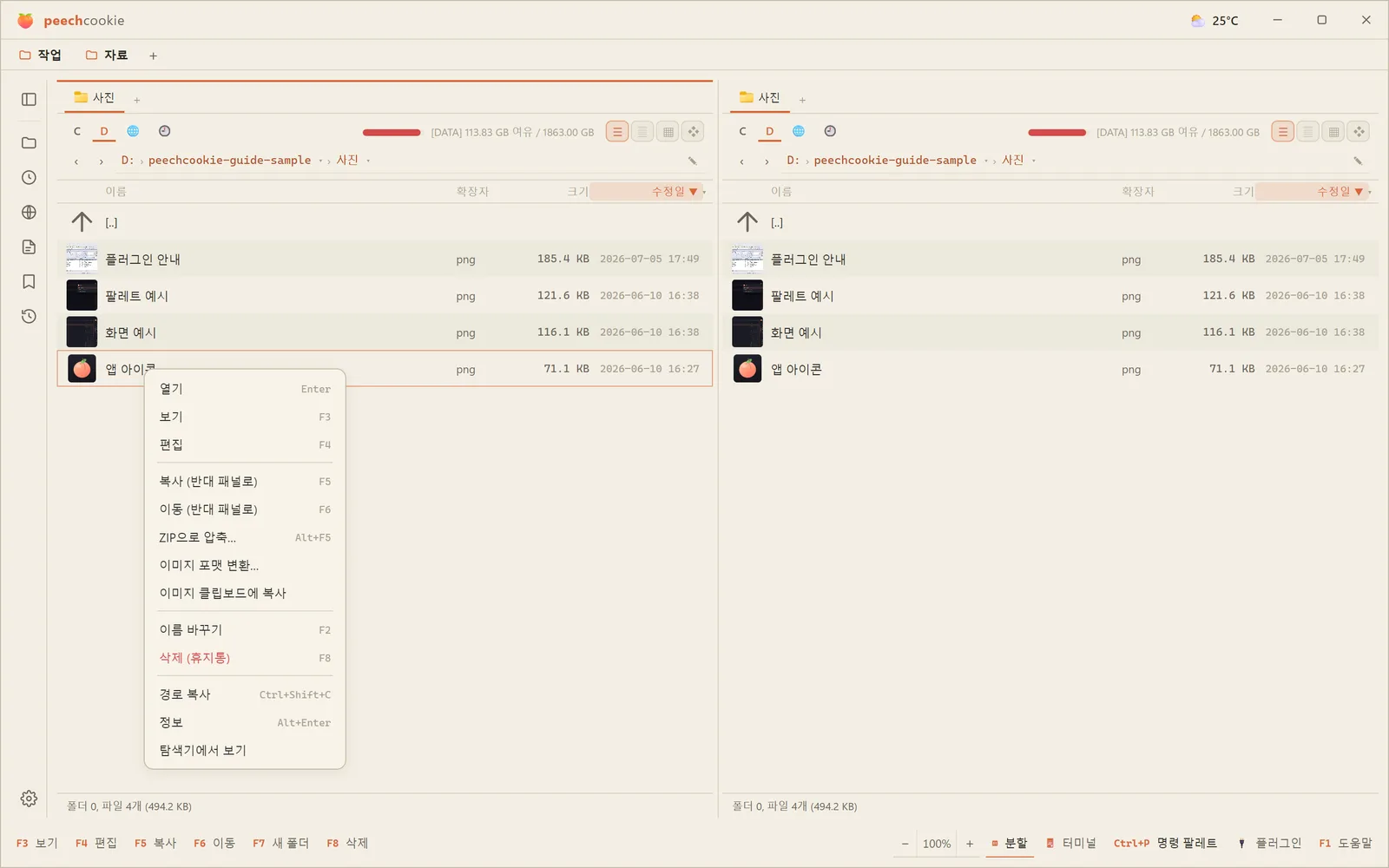
우클릭 메뉴는 앱 자체 메뉴다
파일·폴더·빈 영역을 우클릭하면 열기·보기·편집·복사·이동·압축·이름 바꾸기·삭제·경로 복사·정보·탐색기에서 보기가 한 벌로 뜹니다.
Windows 탐색기의 셸 메뉴가 필요하면 Ctrl+우클릭,
확장 메뉴까지 보려면 Ctrl+Shift+우클릭입니다.
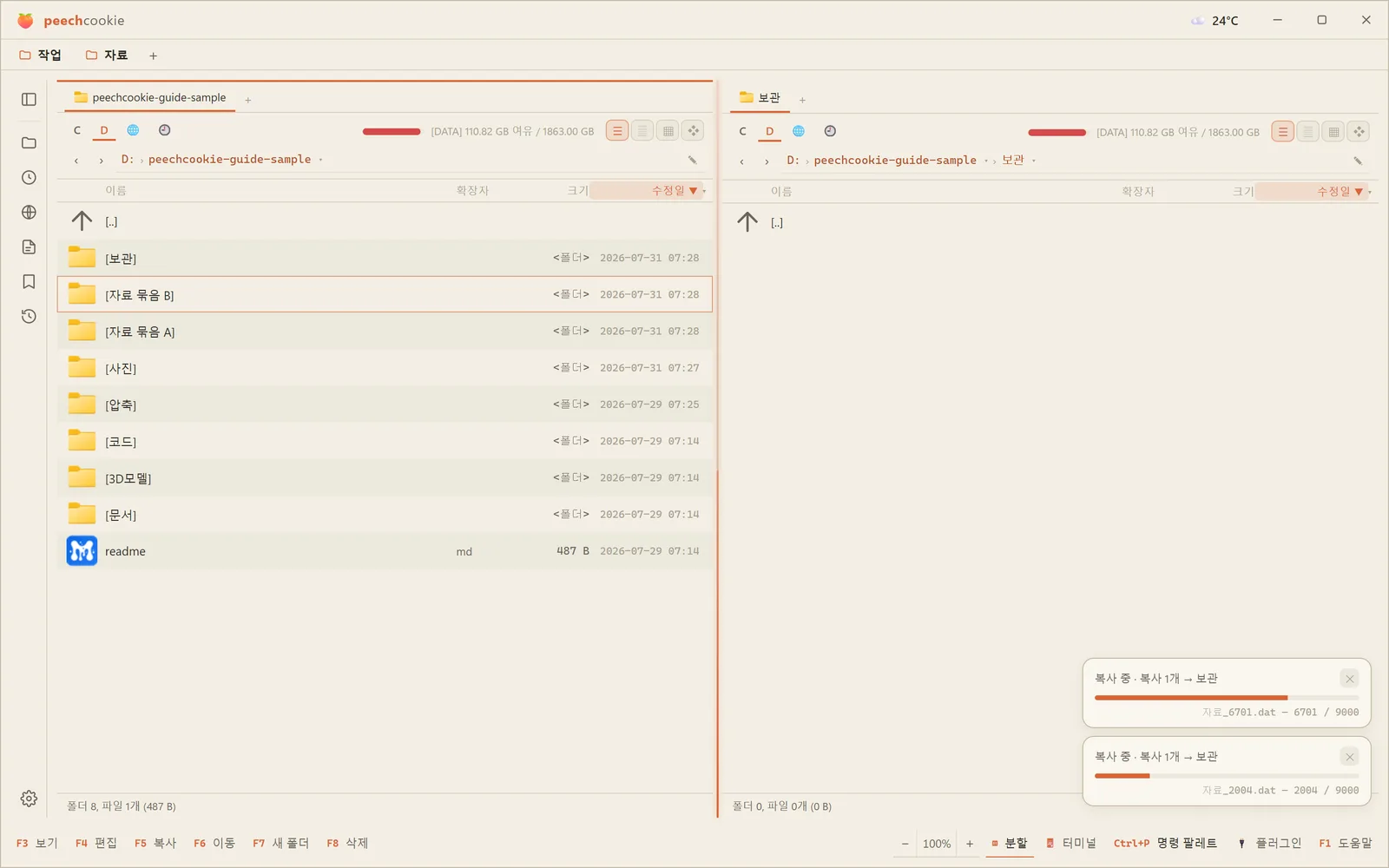
복사하는 동안 다른 걸 해도 된다.
복사와 이동은 하단 바의 진행 칩으로 내려갑니다.
화면이 잠기지 않습니다. 큰 폴더를 옮기는 중에도 계속 돌아다니고, 다른 작업을 하나 더 걸 수 있습니다.
칩을 누르면 취소됩니다.
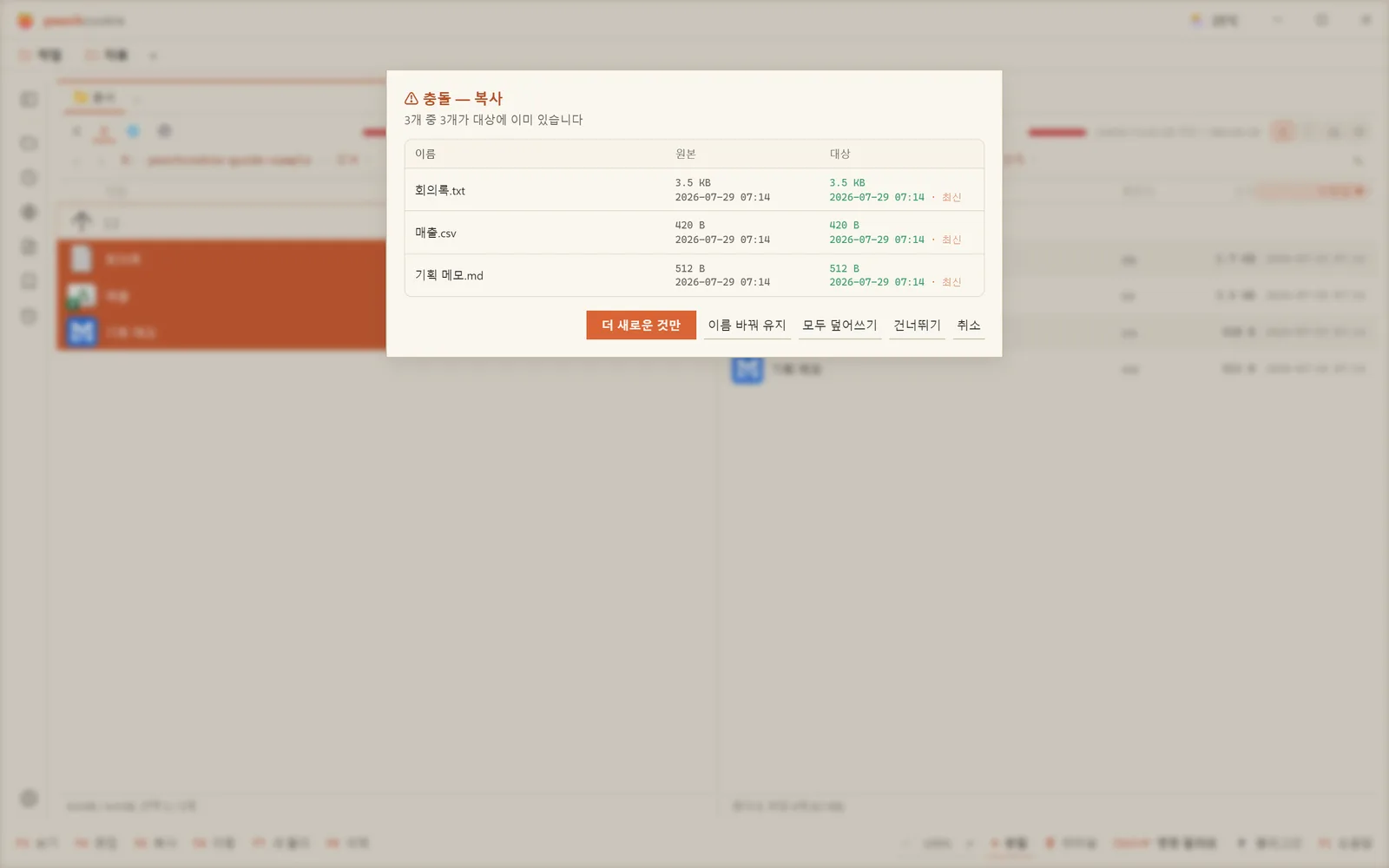
같은 이름이 있으면 물어본다
충돌 해결 시트가 뜹니다.
덮어쓰기 · 건너뛰기 · 이름 바꿔 넣기 · 더 새 것만 중에서 고릅니다.
‘더 새 것만’은 백업 폴더를 갱신할 때 씁니다.
되돌리기는 두 갈래다
Ctrl+Z는 방금 한 작업을 되돌립니다.
복사·이동·이름 변경·휴지통 삭제가 대상입니다.
사이드바의 작업 로그에는 이번 세션의 기록이 항목별로 남습니다. 순서와 상관없이 특정 작업 하나만 골라 되돌리거나 다시 실행할 수 있습니다.
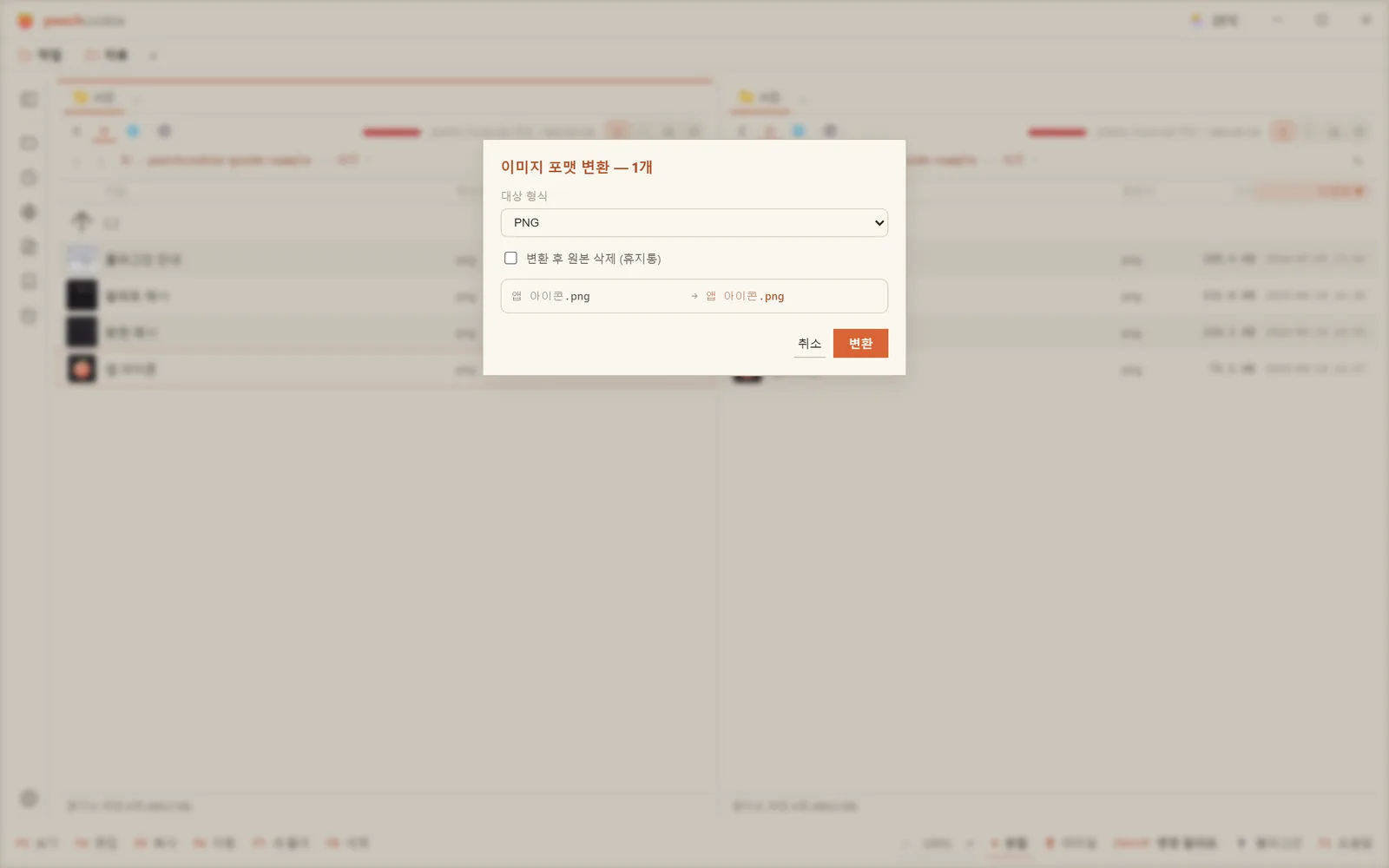
이미지 포맷은 그 자리에서 바꾼다.
이미지를 우클릭 ▸ 이미지 포맷 변환…
PNG·JPG·WEBP·GIF·BMP·ICO로 바꿉니다. ICO는 담을 크기(16~256px)를 여러 개 고를 수 있고, JPG에는 품질 슬라이더가 붙습니다. 공통으로 변환 후 원본 삭제(휴지통) 옵션이 있습니다.
여러 장을 한꺼번에 걸어도 되고, 진행률은 작업 표시줄에 표시됩니다.
편집기를 열지 않고 끝나는 일이 하나 줄어듭니다.
끌어다 놓는 세 가지 경우.
패널에서 패널로 — 끌어서 반대 패널에 놓으면 복사할지 이동할지 물어봅니다.
탐색기에서 안으로 — Windows 탐색기나 다른 앱에서 파일을 끌어와 패널에 놓을 수 있습니다.
창 밖으로 — 창 밖으로 끌면 외부 앱으로 네이티브 드래그됩니다. 메일에 첨부하거나 브라우저에 업로드할 때 그대로 됩니다.
⚠️ 패널 안 드래그는 포인터를 따라 동작합니다.
잘 안 잡히면 Alt+드래그를 쓰세요. 창 안에서도 즉시 외부 드래그로 전환됩니다.
액세스 거부는 버튼 하나로 넘긴다.
Program Files나 Windows 같은 보호 폴더에서 작업이 액세스 거부로 실패하면
“관리자 권한으로 재시도” 버튼이 뜹니다.
누르면 UAC 승격 후 같은 작업을 그대로 다시 실행합니다. 복사·이동·삭제·새 폴더·이름 변경 전부 됩니다.
앱을 껐다가 관리자 권한으로 다시 켤 필요가 없습니다.
탭은 패널마다 따로다.
Ctrl+T새 탭 ·Ctrl+W닫기 ·Ctrl+Tab다음 탭- 폴더를 가운데 클릭하면 새 탭으로 열립니다.
Ctrl+←/Ctrl+→— 커서가 놓인 폴더를 왼쪽/오른쪽 패널의 새 탭으로 엽니다.- 탭을 끌어서 순서를 바꾸거나 반대 패널로 넘길 수 있습니다.

탭 잠금
잠긴 탭은 그 폴더를 지킵니다. 잠긴 탭에서 다른 폴더로 들어가려 하면 그 탭이 바뀌는 대신 새 탭이 분기됩니다.
작업 폴더를 고정해두는 용도입니다.
설정 ▸ 탐색에서 잠긴 탭을 아이콘만으로 줄여 표시할 수 있습니다.
세션 복원
껐다 켜면 탭이 돌아옵니다.
설정 ▸ 탐색 ▸ 시작 시 탭 복원에서 모두 / 잠긴 탭만(기본) / 처음부터 중에 고릅니다.
패널 자체
Ctrl+\— 듀얼과 단일 패널을 오갑니다.Ctrl+U— 좌우 패널을 통째로 맞바꿉니다.
Ctrl+U는 방향을 반대로 복사해야 할 때 씁니다. 목적지를 다시 찾아가는 것보다 빠릅니다.
ZIP은 플러그인 없이 된다.
탐색 — zip 파일에서 Enter. 폴더처럼 안으로 들어갑니다.
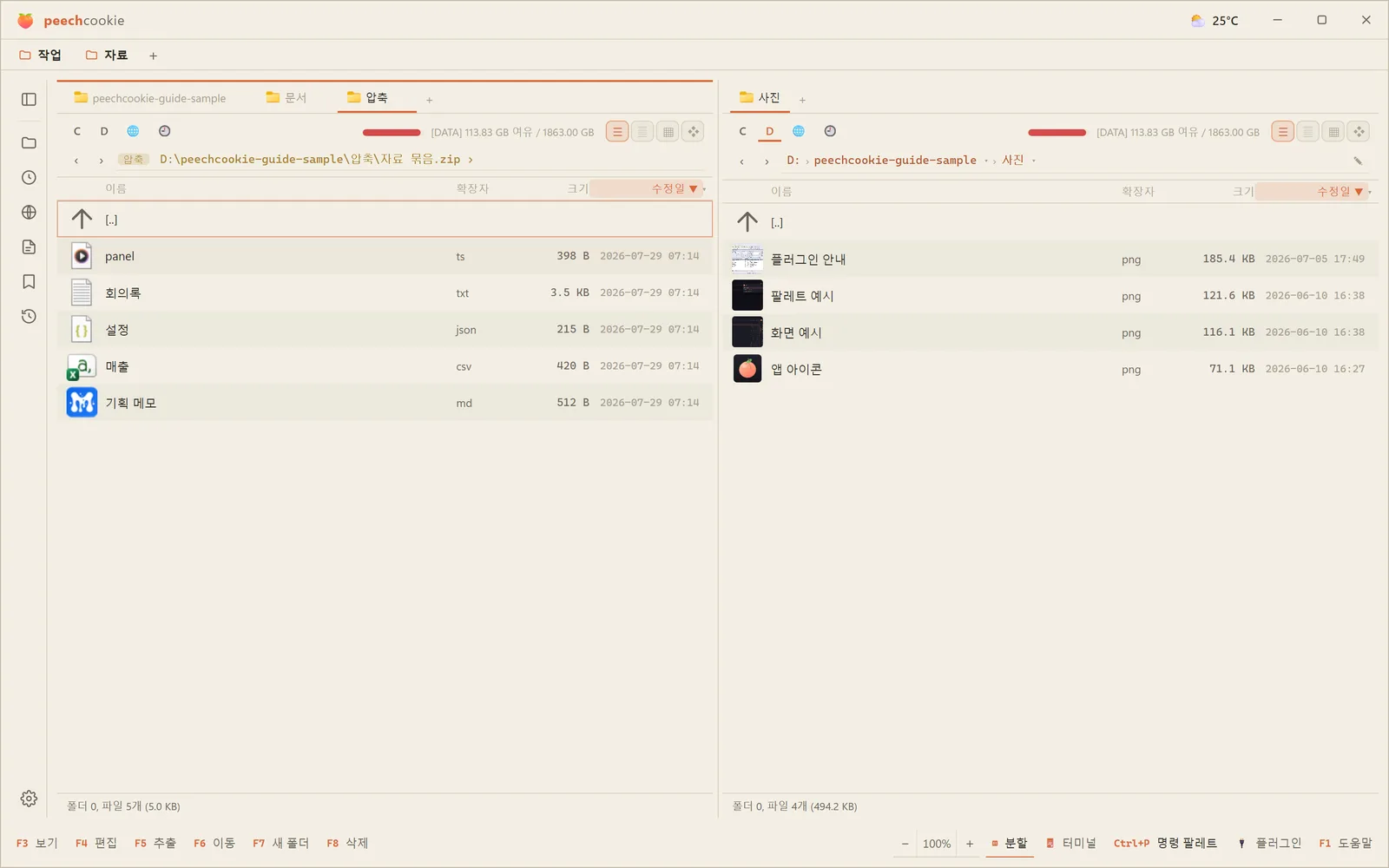
추출 — 압축 파일 안에서 F5. 선택한 것만 반대 패널로 나옵니다.
통째로 풀기 — 압축 파일에서 우클릭 ▸ 압축 풀기… (또는 Alt+F9).
열지 않고 풉니다. 대상 폴더는 물어보고, 기본값은 반대 패널 아래 압축 이름 폴더입니다.
여러 개를 골랐으면 각각 자기 이름 폴더로 풉니다.
만들기 — 파일을 고르고 Alt+F5.
안에 넣고 빼기 — 아카이브를 연 상태에서 파일을 추가하거나 삭제할 수 있습니다. 압축 파일 위로 끌어다 놓아도 들어갑니다. 탐색기에서 끌어온 것도 마찬가지입니다.
전부 진행 칩으로 돌아가고, 도중에 취소됩니다.
7z·rar 같은 다른 형식은 WCX 플러그인이 맡습니다. (4장)
뱀발. 손이 기억하는 순서.
Tab으로 목적지를 반대 패널에 띄우고, Space로 고르고, F5.
이 셋이 하루의 대부분입니다.