03
보고 찾기
미리보기와 뷰어, 검색, 그리고 사이드바.
파일을 열지 않고 확인하는 방법들입니다.
그리고 그 파일이 어디 있는지 찾는 방법들입니다.
미리보기는 커서를 따라온다.
Ctrl+Q를 누르면 미리보기 패널이 붙습니다.
커서를 위아래로 옮기면 그때그때 다시 그립니다. 이미지·텍스트·미디어는 물론, 폴더에 커서를 두면 그 폴더의 구성 차트가 뜹니다.
사진 200장에서 쓸 것만 고를 때, 이 상태로 Space를 눌러가며 내려가면 됩니다.
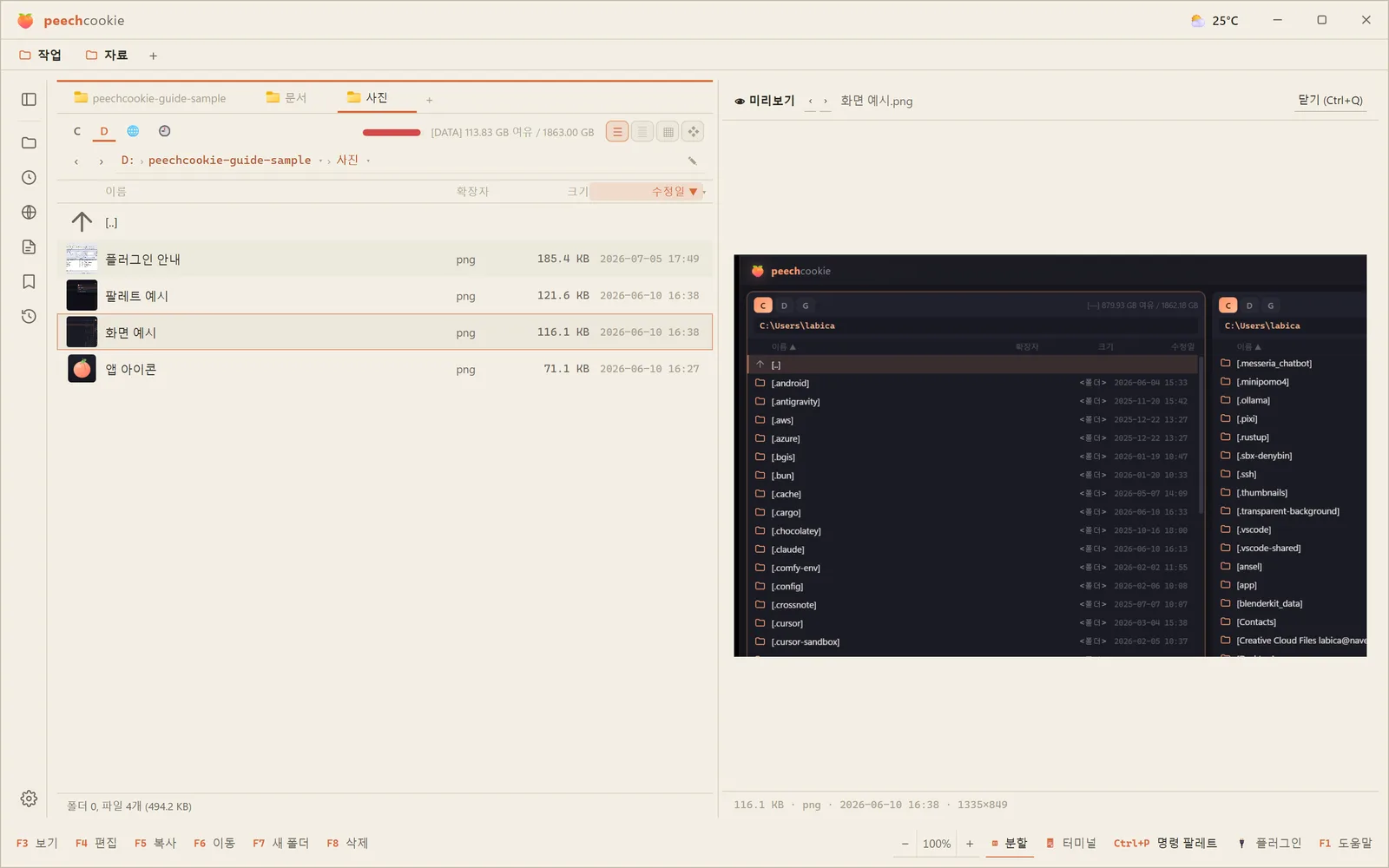
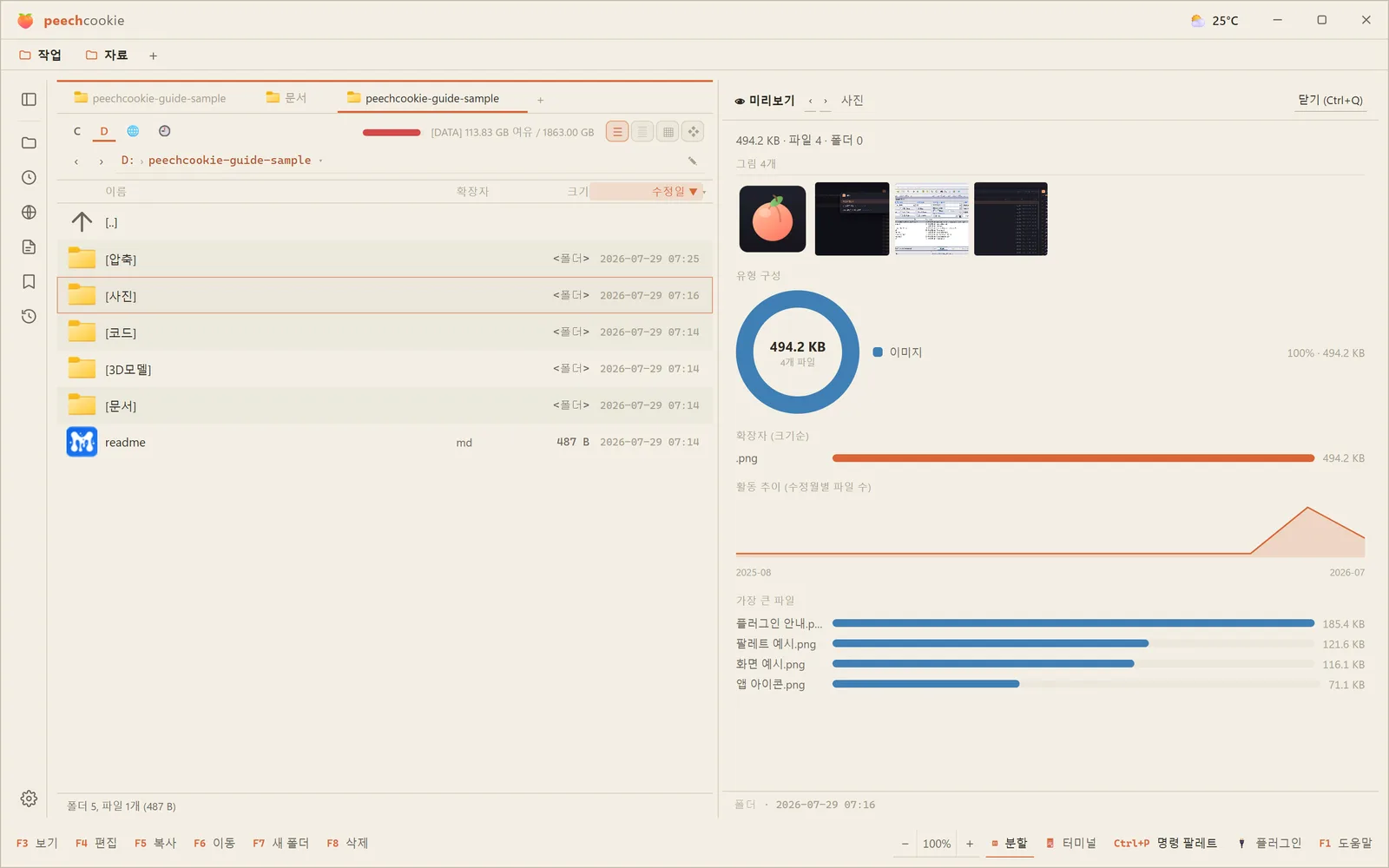
미리보기가 파일만 그리는 건 아닙니다.
폴더를 가리키면 안내 문서(index.md·readme.md 같은)의 앞부분과
바로 아래 하위 폴더 이름, 그림·영상·3D 축소판이 머리말로 뜨고, 그 아래에 구성 차트가 이어집니다.
압축 파일도 풀지 않고 같은 모양으로 보여줍니다. 최상위 이름과 구성 차트, 그리고 압축률.
아카이브 안이나 원격(WFX) 항목도 미리볼 수 있습니다. 임시로 꺼내 캐시해 둡니다.
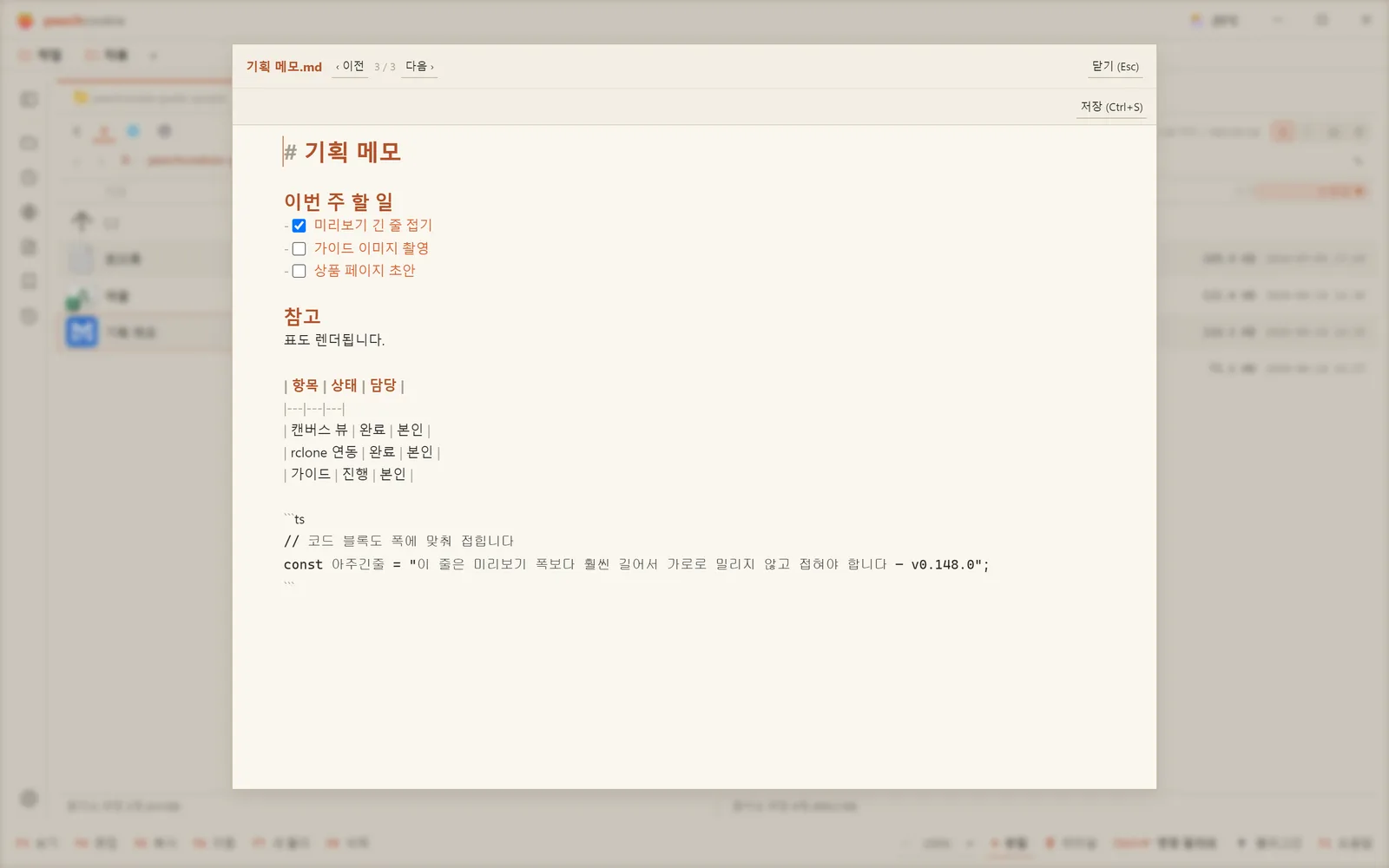
마크다운은 그 자리에서 고칩니다. 머리말의 편집을 누르면 라이브 프리뷰 편집기로 바뀌고,
입력이 멎으면 자동 저장됩니다. 보기로 되돌리면 고친 내용으로 다시 그립니다.
⚠️ 편집 중에는 Ctrl+Q로 닫히지 않습니다. 닫기 버튼을 쓰세요.
머리말의 ‹ › 버튼은 이전·다음 파일로 넘어갑니다. 활성 패널의 커서도 같이 움직입니다.
어떤 확장자를 어떤 방식으로 열지는 설정 ▸ 미리보기에서 직접 정합니다.
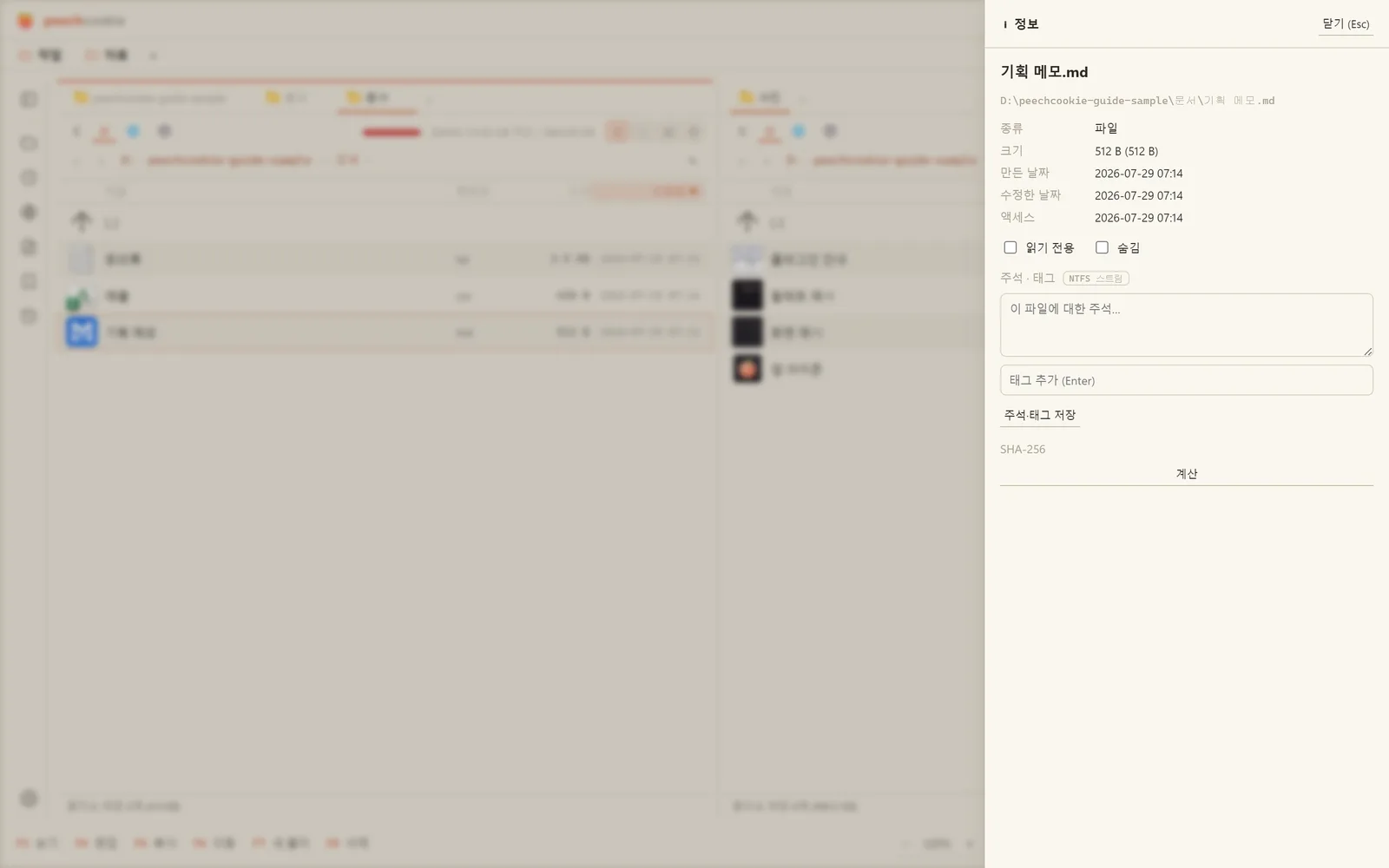
정보 패널 (Alt+Enter)
선택한 항목의 속성과 SHA-256 해시를 보여줍니다.
폴더라면 시각화 차트가 붙습니다. 유형 도넛 · 확장자 막대 · 최근 12개월 활동 · 가장 큰 파일 목록.
“이 폴더 8GB가 대체 뭐지”를 30초 만에 끝냅니다.
여기서 파일에 주석과 태그를 답니다. NTFS 대체 데이터 스트림(ADS)에 저장하므로 파일 본문·크기·수정 시각을 건드리지 않고 파일을 따라 움직입니다.
⚠️ NTFS 밖으로 나가면 사라집니다. FAT·exFAT 드라이브, ZIP, 이메일 첨부가 그렇습니다.
뷰어는 거의 다 연다. (F3)
WLX 플러그인이 처리할 수 있는 형식이면 플러그인 뷰어로,
아니면 내장 뷰어로 엽니다.
Shift+F3은 플러그인을 무시하고 항상 내장 뷰어로 엽니다.
| 분류 | 형식 |
|---|---|
| 텍스트·코드 | txt·log·ini (편집하고 Ctrl+S로 저장), 구문 강조, Hex 모드, EUC-KR |
| 마크다운 | md (보기 + 편집, Ctrl+S 저장) |
| 이미지 | png·jpg·gif·webp (줌·회전), svg (소스 토글) |
| 미디어 | mp3·mp4·avi 재생, 앨범 표지 표시 |
| 문서 | PDF, 아래아한글 hwp·hwpx (읽기 전용, 페이지 SVG 렌더) |
| 표 | csv·tsv (편집·저장), 엑셀 xlsx·xlsm·xls (읽기) |
| 3D | stl·obj·3mf·dae·3ds·fbx (솔리드·텍스쳐·와이어, 진행률과 취소) |
| 그래픽 | PSD psd·psb, PureRef pur (읽기 전용, 줌·패닝) |
| 글꼴 | ttf·otf 견본 |
뷰어 안에서 검색은 Ctrl+F입니다.
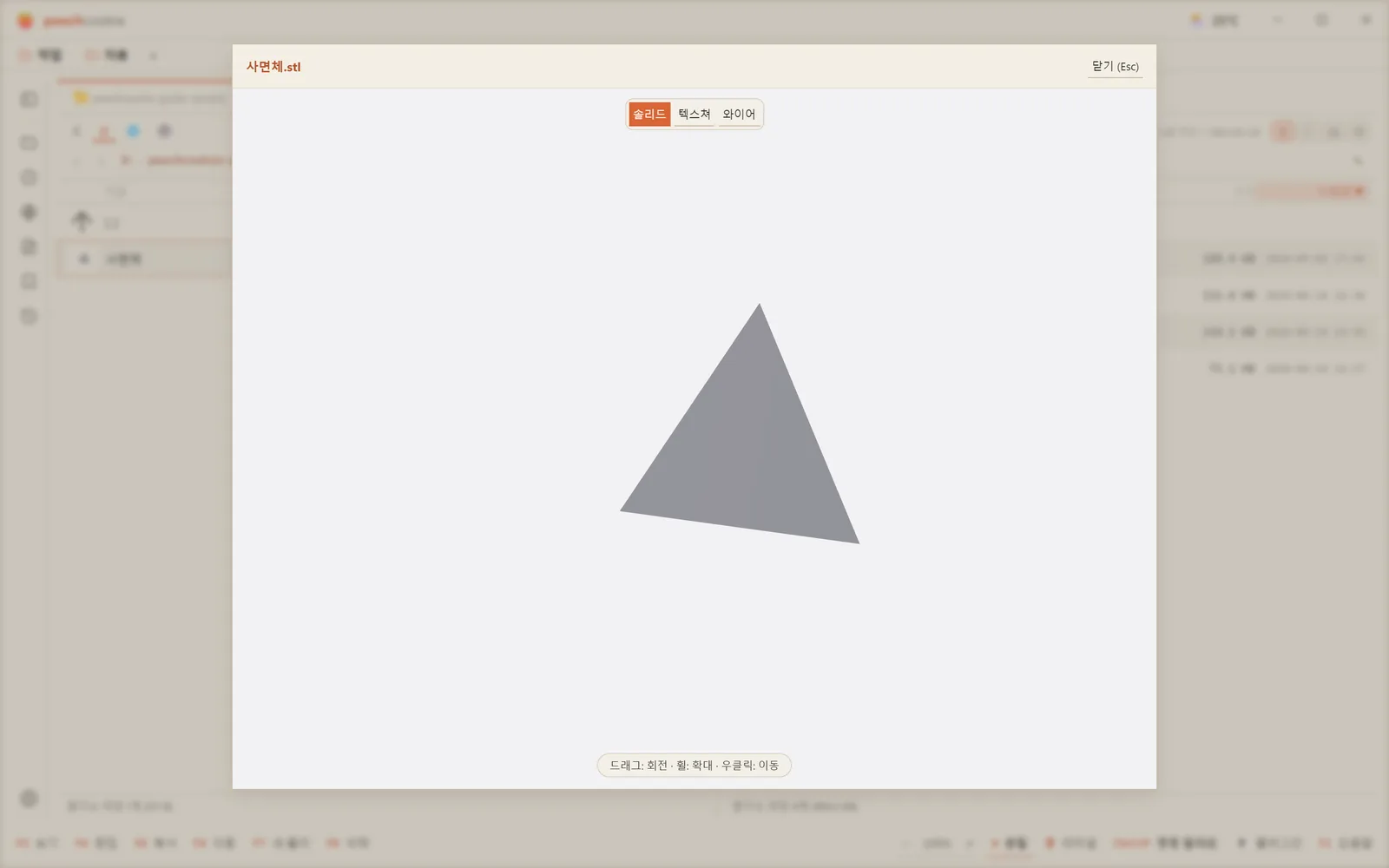
설정 ▸ 동작에서 F3 보기를 새 창으로 켜면 파일 여러 개를 나란히 띄울 수 있습니다.
같은 곳에서 미리보기 미디어 자동 재생과 반복 재생도 켭니다.
한글 문서와 PSD가 읽기 전용인 건 뷰어이기 때문입니다. 확인하려고 한글이나 포토샵을 켜지 않아도 된다는 뜻이지, 편집기를 대체하지는 않습니다.
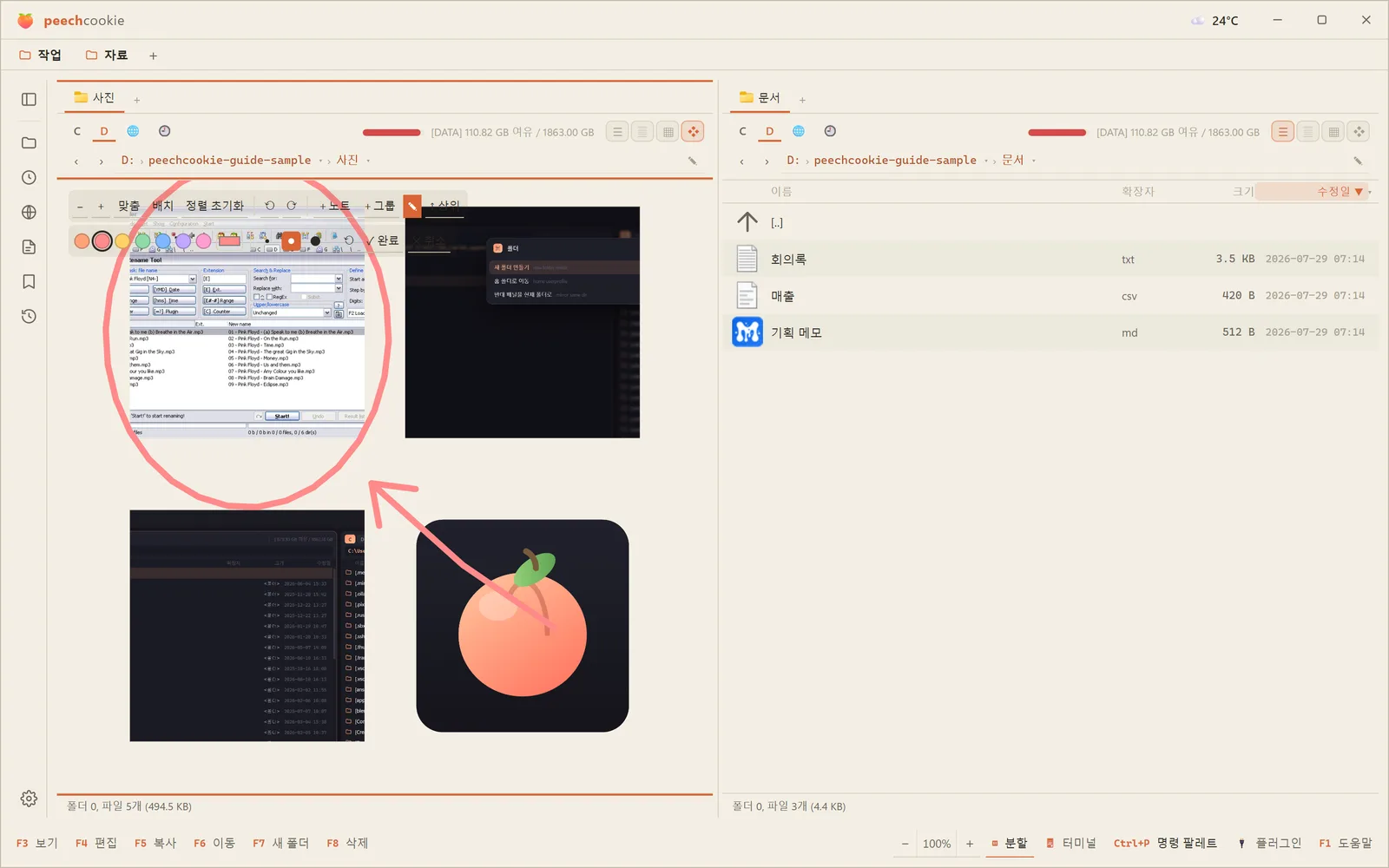
보기 모드는 넷이다.
Ctrl+1상세 — 컬럼이 있는 목록. 기본값입니다.Ctrl+2브리프 — 이름만 여러 열로. 파일이 많을 때.Ctrl+3썸네일 — 이미지 폴더용.Ctrl+4캔버스 — 자유 좌표에 늘어놓는 보기. 바로 아래에서 따로 다룹니다.Ctrl+Shift+F1— 넷을 순환합니다.
보기 모드는 폴더마다 기억되고, 패널별로 따로 둡니다. 사진 폴더는 썸네일로, 작업 폴더는 상세로 열리게 두면 그다음부터는 알아서 그렇게 열립니다.
썸네일 크기는 썸네일 보기에서 Ctrl+휠로 그 자리에서 조절되고, 이것도 폴더마다 기억됩니다.
기본 크기는 설정 ▸ 모양 ▸ 썸네일 기본 크기입니다.
상세·브리프 보기에서도 아이콘 자리에 작은 썸네일을 띄울 수 있습니다.
썸네일은 디스크에 캐시되어 폴더를 다시 열 때 즉시 뜹니다. 캐시 비우기는 설정 ▸ 모양에 있습니다.
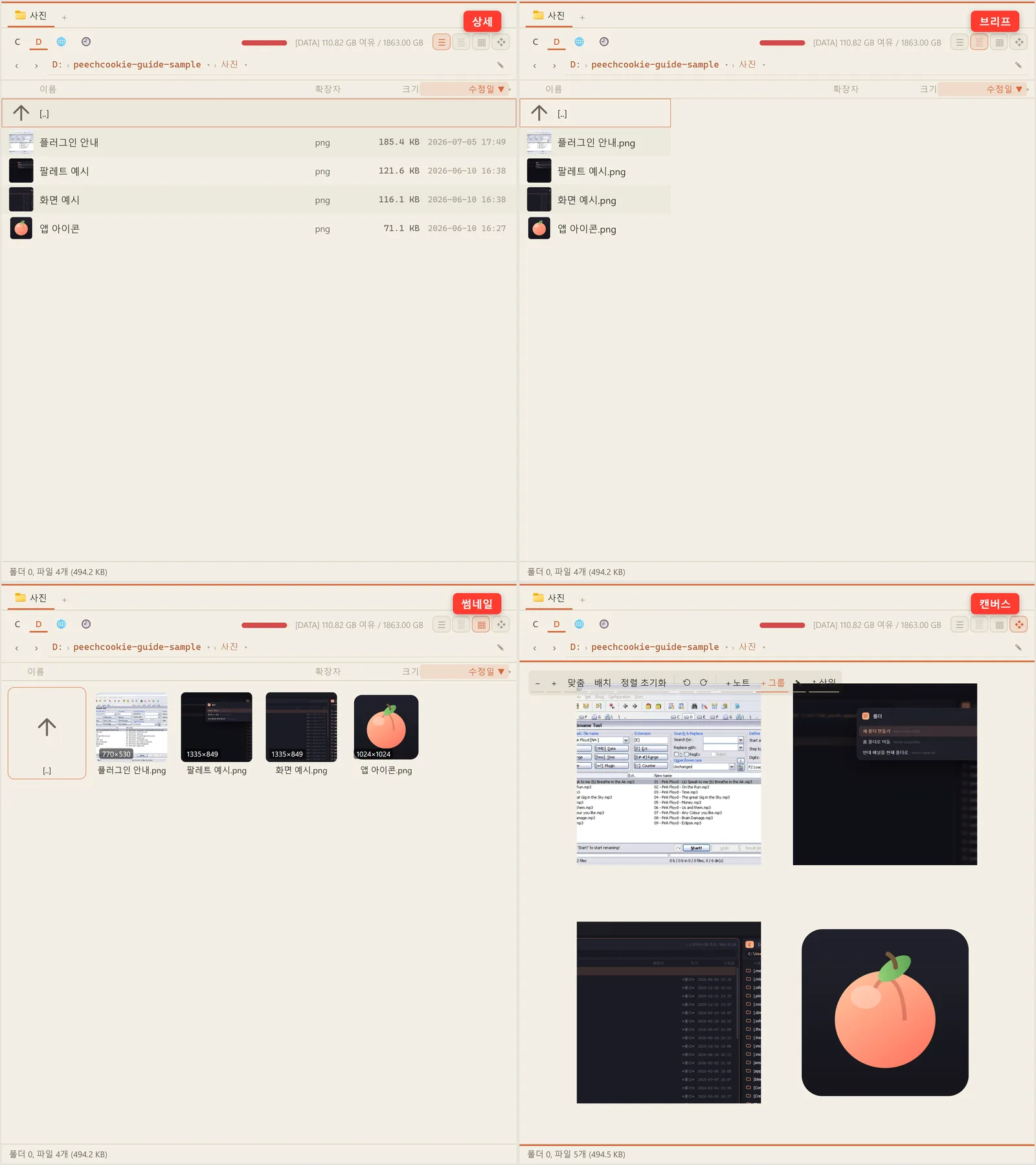
캔버스는 폴더를 펼쳐 놓는 보기다 (Ctrl+4)
폴더 안의 파일과 폴더를 옵시디언·PureRef처럼 자유 좌표에 배치해 보는 보기입니다.
자료를 늘어놓고 눈으로 정리할 때 씁니다.
- 배치와 확대 — 타일을 끌어 옮기고, 휠로 확대·축소하고, 빈 곳을 끌어 화면을 움직입니다.
여러 개를 한꺼번에 골라 옮길 수 있고
Ctrl+Z가 됩니다. - 그룹·노트·연결선 — 이름 붙인 배경 프레임(그룹), 자유 텍스트 카드(노트), 카드끼리 잇는 연결선(곡선·직선·직각)을 놓습니다.
- 실물 미리보기 — 타일을 정적 썸네일과 인라인 실물(영상·PDF·마크다운·코드) 사이로 전환합니다.
- 폴더 카드 펼치기 — 폴더 카드의
+를 누르면 그 안이 미니 캔버스로 펼쳐집니다. 거기서 옮긴 배치는 그 폴더 자신의 배치로 저장되어 양쪽이 연동됩니다. - 내보내기 — PNG 스냅샷, 선택 영역 이미지, JSONCanvas(옵시디언) 형식.
배치는 폴더 안 숨김 파일 .peechcookie.pcanvas에 저장됩니다.
그래서 폴더를 옮기거나 동기화하면 배치도 따라갑니다.
같은 폴더를 여러 곳에서 열어 두면 편집이 실시간으로 서로 반영됩니다.
카드 테두리·둥근 모서리·스냅 간격·연결선 형태는 설정 ▸ 캔버스 뷰에서 조정합니다.
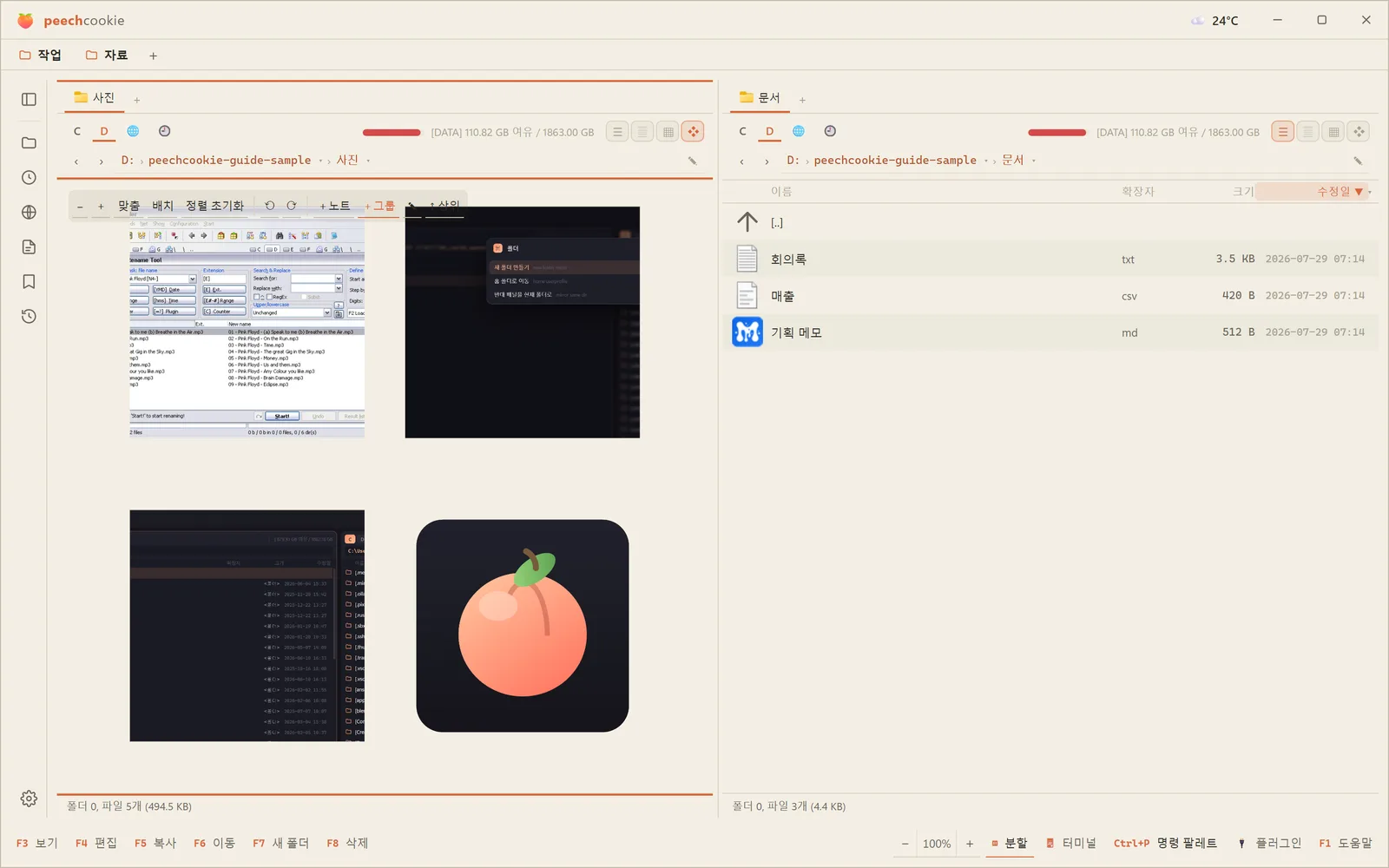
드로잉 — 툴바의 ✎를 켜면 화면에 직접 그립니다.
스타일러스 필압이 굵기에 반영되고, 끝내면 획들이 하나의 객체로 저장되어 옮기거나 크기를 바꿉니다.
Esc나 Enter로 끝내고, 그리는 중의 Ctrl+Z는 마지막 획만 취소합니다.
F4는 편집입니다.
설정 ▸ 통합 ▸ 편집기에 지정한 프로그램으로 열고,
비워두면 시스템 연결 프로그램(그것도 없으면 메모장)으로 엽니다.
Shift+F4는 새 파일을 만든 뒤 바로 편집기로 엽니다.
찾는 방법은 네 개다.
| 기능 | 키 | 무엇을 |
|---|---|---|
| 패널 내 필터 | Ctrl+F | 지금 보고 있는 폴더 목록을 즉시 좁힙니다 |
| 전역 파일 검색 | Alt+F7 | 이름과 내용을 검색합니다. 입력하는 대로 결과가 흘러나오고, Enter로 그 위치에 점프합니다 |
| 명령 팔레트 | Ctrl+P | 폴더·명령·드라이브를 퍼지 검색합니다 |
| 최근 항목 | Ctrl+J | 시스템 전체의 최근 사용 파일·폴더를 가상 폴더 하나로 모읍니다 |
Alt+F7은 결과를 기다렸다 한꺼번에 주지 않고 찾는 대로 흘려보냅니다.
원하는 게 먼저 나오면 거기서 Enter를 누르시면 됩니다.
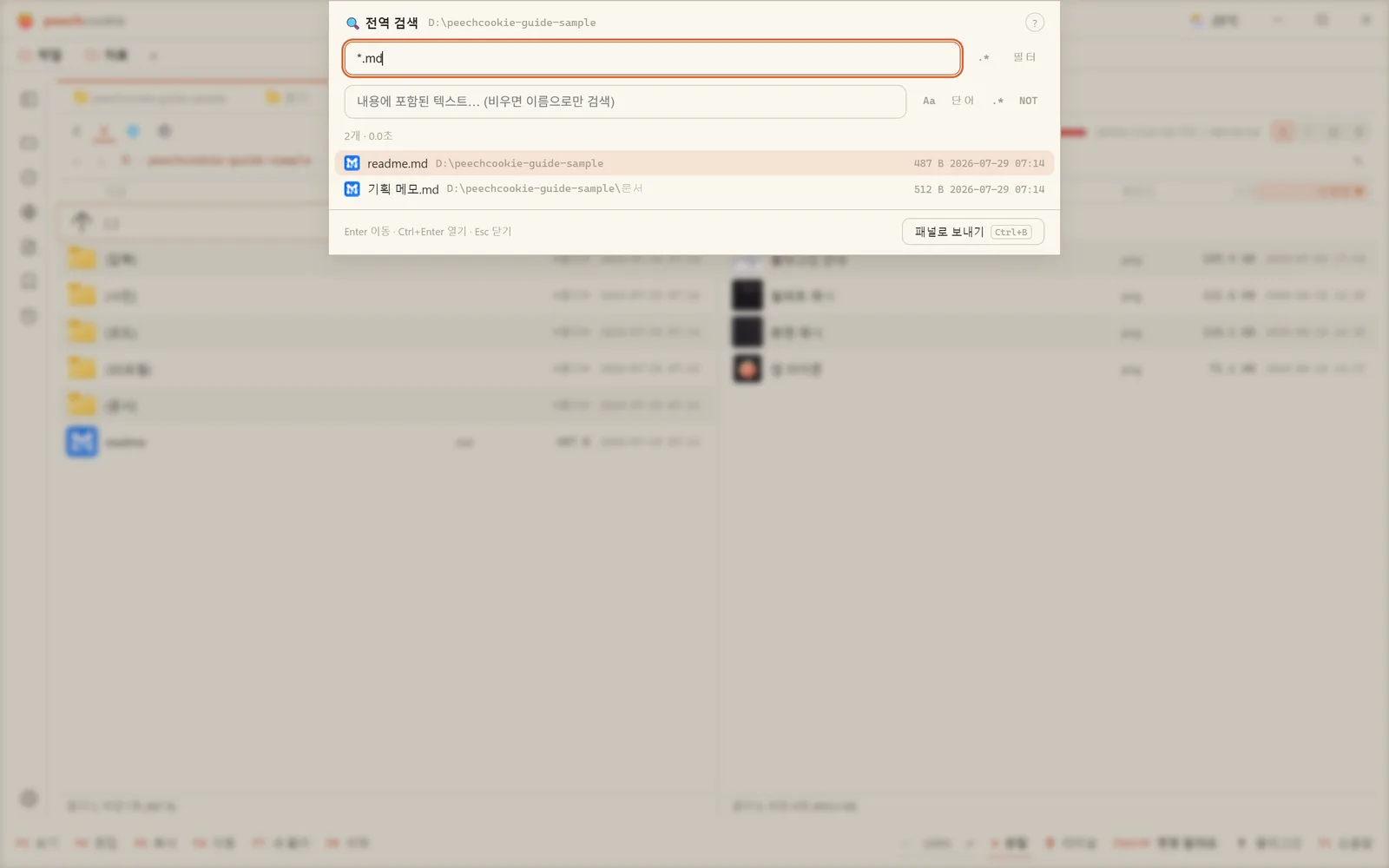
검색 문법은 토탈커맨더 호환입니다.
이름 칸에 마스크를 여러 개 늘어놓거나(*.jpg *.png), | 뒤에 제외할 것을 적습니다(*.* | *.tmp).
내용 검색은 정규식과 NOT을 지원하고 인코딩을 자동으로 감지합니다.
결과는 Ctrl+B로 패널에 통째로 펼칠 수 있습니다. 거기서부터는 평범한 목록입니다.
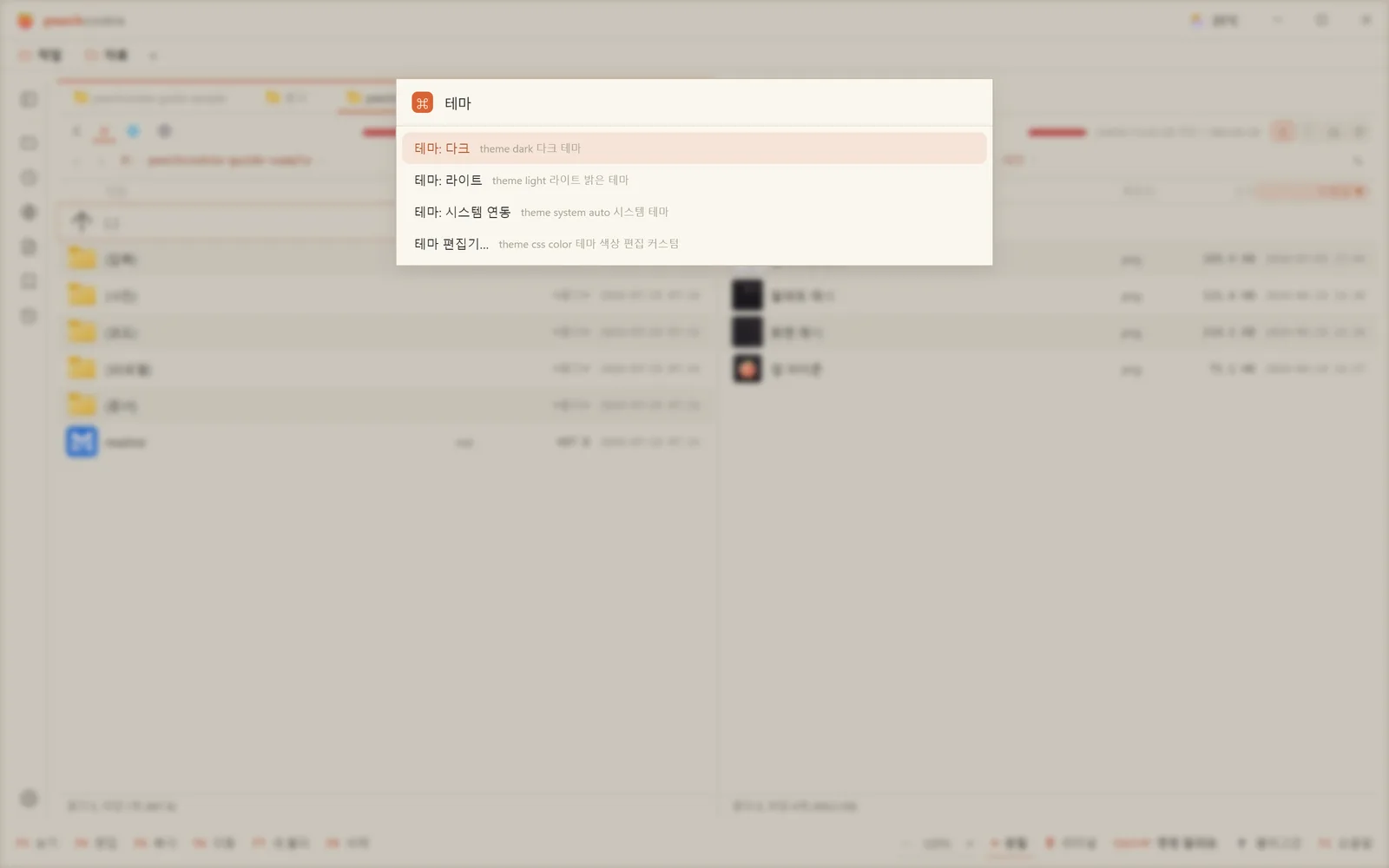
Everything을 쓰고 계시다면
설정 ▸ 통합 ▸ 폴더 검색 방식을 Everything으로 바꾸세요.
Ctrl+P가 시스템 전역 폴더를 즉시 검색합니다.
Everything이 설치되어 있고 실행 중이어야 합니다.
검색을 폴더처럼 저장한다
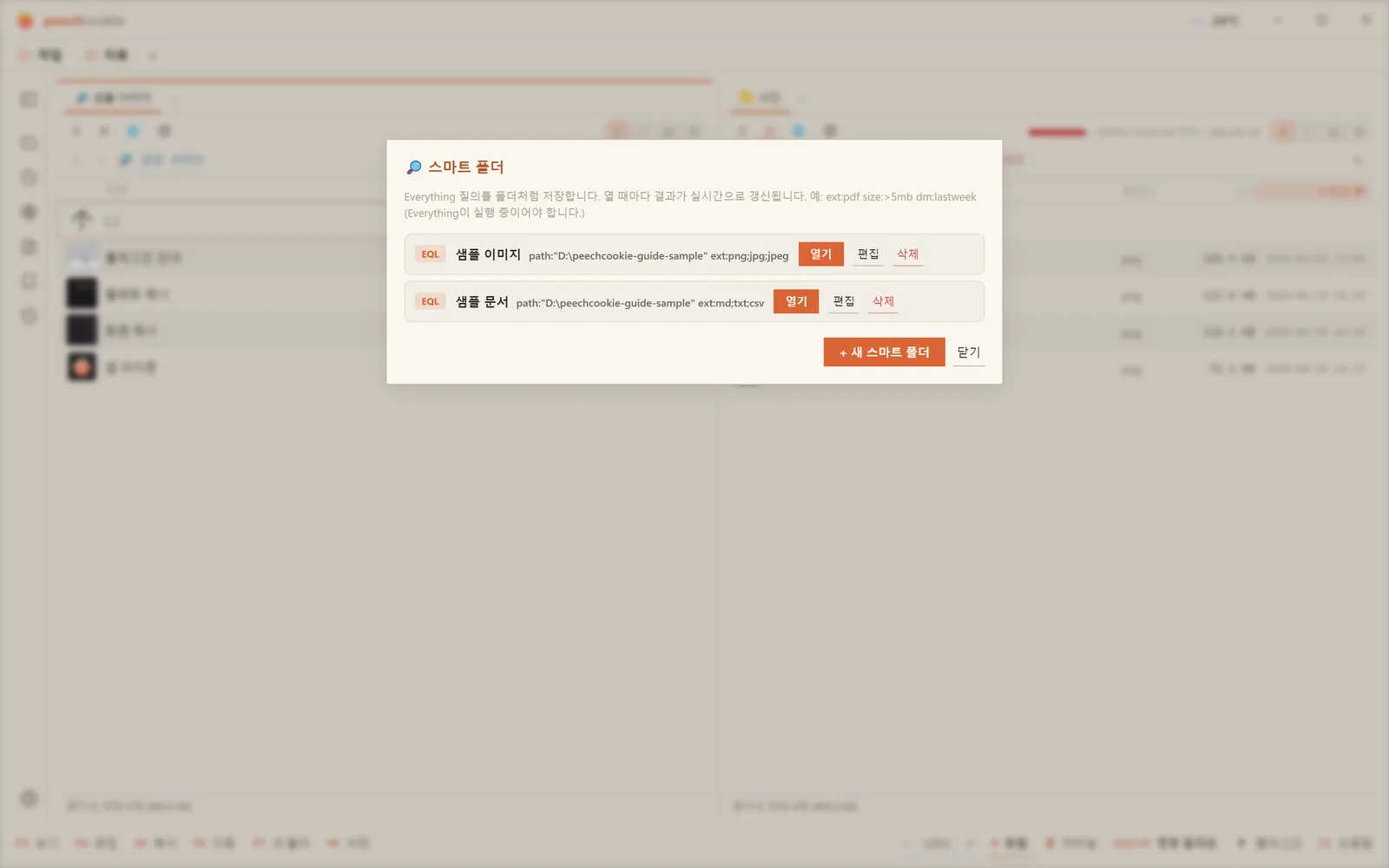
스마트 폴더는 Everything 질의(예: ext:pdf size:>5mb dm:lastweek)를 폴더처럼 저장해 둡니다.
열면 그때그때 질의를 실행해 결과를 디렉터리처럼 보여주고,
복사(F5)·삭제·미리보기·열기가 일반 폴더와 똑같이 동작합니다.
Ctrl+P → 스마트 폴더 관리나 네트워크 메뉴에서 추가·편집합니다.
“지난주에 받은 5MB 넘는 PDF” 같은 걸 폴더 하나로 만들어 두는 셈입니다. (Everything 필요)
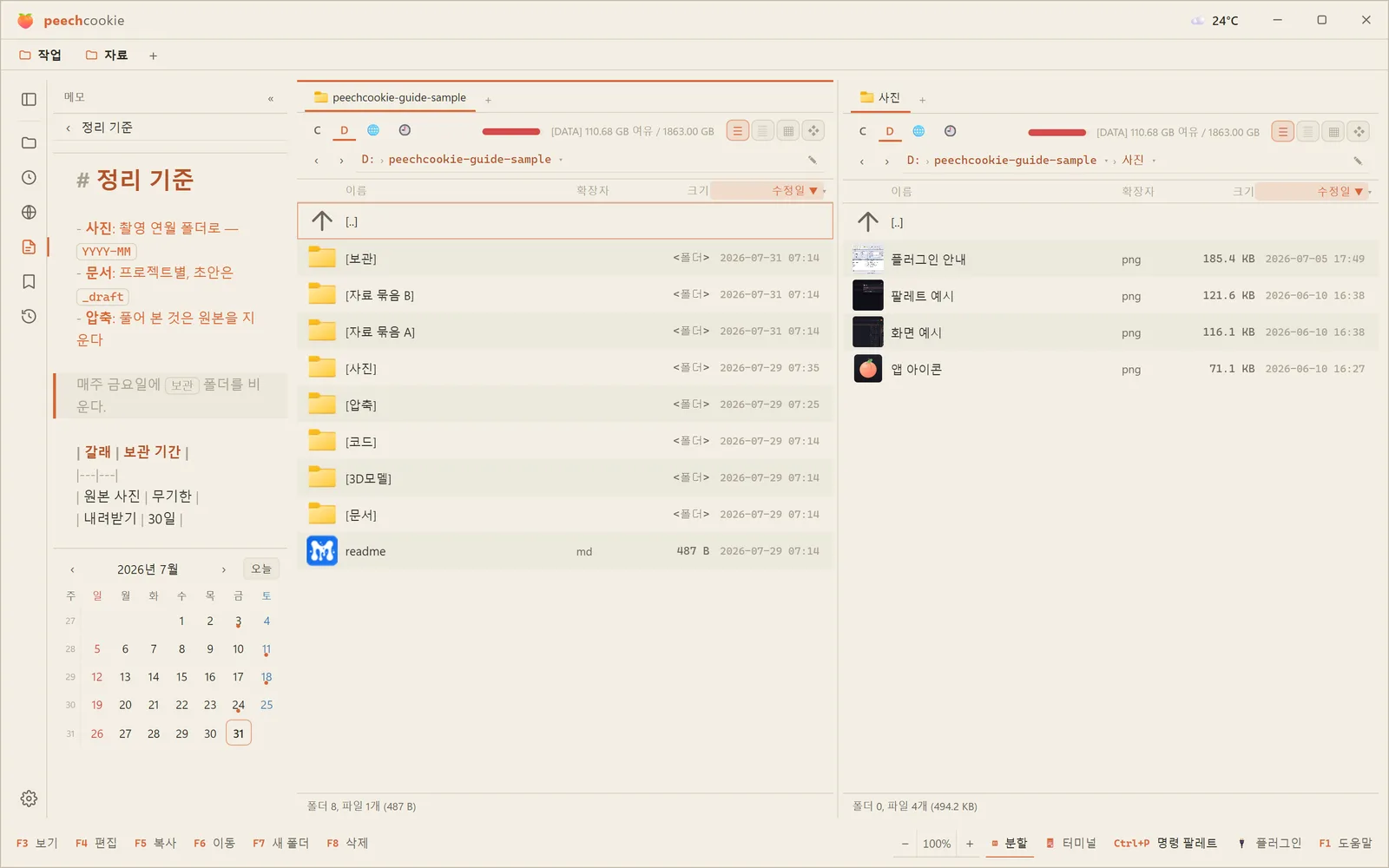
사이드바는 여섯 칸이다. (Ctrl+F8)
왼쪽 아이콘 레일이 열립니다. 활성 아이콘을 다시 클릭하면 본문만 접힙니다.
폴더 트리 — 정렬과 인라인 필터가 있고, 활성 패널을 따라 자동으로 펼쳐집니다. 우클릭으로 새 폴더·이름 변경·삭제, 가운데 클릭으로 새 탭. 툴바의 ★ 집중 모드를 켜면 즐겨찾기·최근 폴더와 그 조상 경로만 남겨 트리를 확 줄입니다.
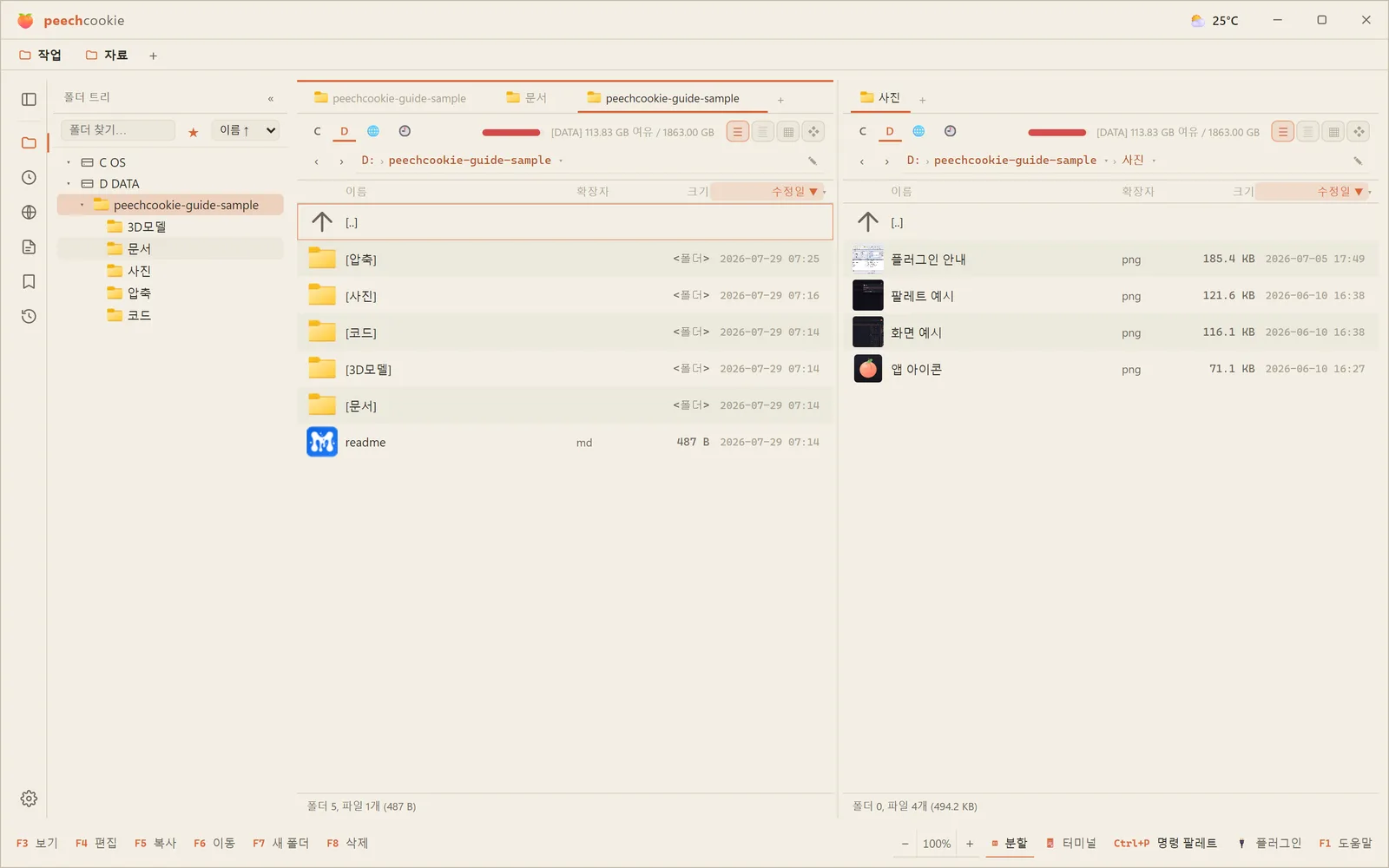
최근 폴더 — 최근에 다녀온 폴더들.
네트워크 — 내장 SFTP/FTP 접속, WFX 마운트, 매핑 드라이브. (4장)
메모 — 마크다운 노트입니다. 옵시디언처럼 라이브 프리뷰로 쓰고 자동 저장됩니다.
저장 폴더는 설정 ▸ 탐색 ▸ 메모 저장 폴더에서 지정하는데,
여기를 클라우드 폴더로 두면 기기 사이에 그대로 공유됩니다.
캘린더 — 월간 달력과 날짜별 데일리 노트(YYYY-MM-DD.md).
설정에서 사이드바 아래에 상시 표시할 수 있습니다.
작업 로그 — 이번 세션의 복사·이동·삭제 기록. 항목별로 되돌리기와 다시 실행. (2장)
뱀발. 파일 관리의 절반은 확인이다.
옮기는 건 키 하나입니다.
시간이 드는 쪽은 “이게 그거 맞나” 확인하는 일이고,
Ctrl+Q와 F3은 그걸 줄이려고 있습니다.